Vores vidensbase er ny. Indholdet kan indeholde unøjagtigheder. Kontakt os ved spørgsmål.
Introduktion
Fra Fraværshåndtering kan du selv lægge fravær ind for medarbejderne, fx ferie for hele holdet eller en sygedag, som en medarbejder har meldt i telefonen. Der er to guider øverst på siden: Planlæg fravær og Registrer fravær. Fraværet bliver til timer på medarbejderens timeseddel ud fra arbejdstidsplanen.
1. De to guider
Planlæg fravær
Til fravær for en eller flere medarbejdere på én gang, fx ferie eller en lukkedag. Fraværet lægges ind som hele dage.
Registrer fravær
Til fravær for én medarbejder, fx sygdom eller en læge-tid. Her kan du vælge mellem Timer (én dato med starttidspunkt og antal timer og minutter) og Hele dage (en periode).
2. Felter i guiderne
Medarbejdere / Medarbejder
I Planlæg fravær sætter du flueben ved de medarbejdere, fraværet gælder. I Registrer fravær vælger du én medarbejder på listen.
Fraværsdata
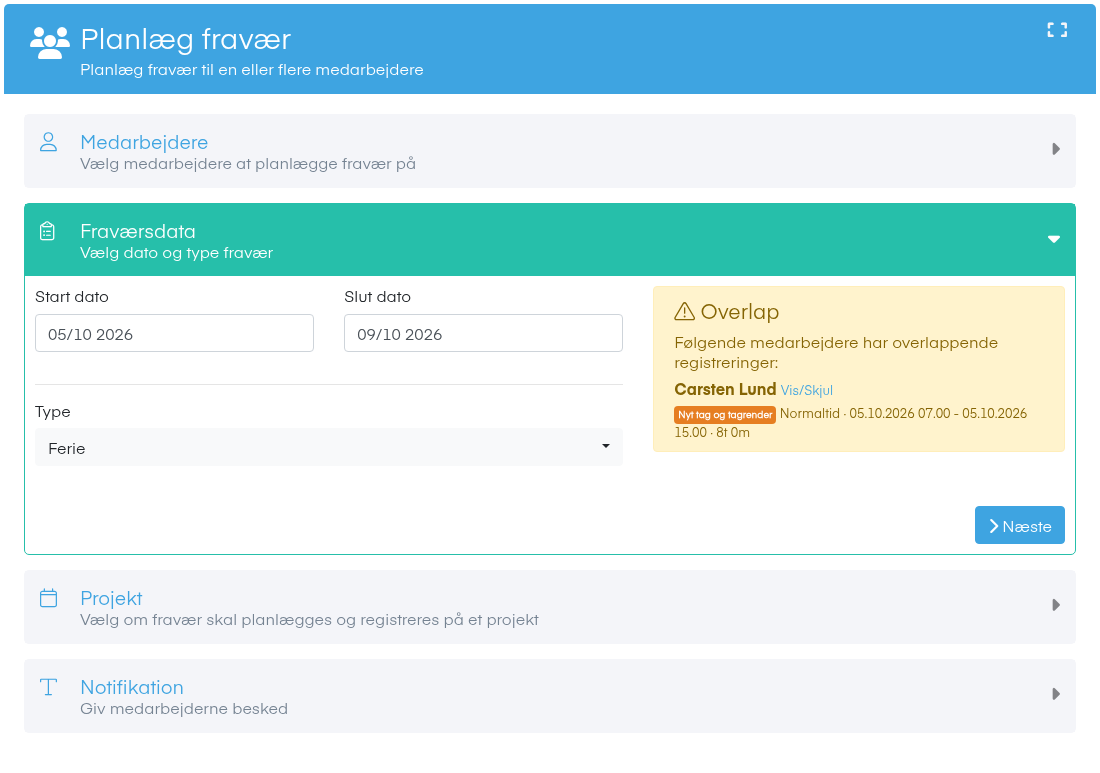
Vælg Start dato og Slut dato (eller Dato, Starttidspunkt, Timer og Minutter) og fraværets Type, fx Ferie. Har medarbejderen allerede registreringer i perioden, vises en advarsel om overlap i højre side.
Projekt
Vælg om timerne skal oprettes som Løs registrering eller som Projektregistrering på et bestemt projekt. Bruger I planlægning, kan du også sætte flueben i Tilføj planlægning for medarbejderne i det valgte interval, som kræver et projekt.
Notifikation
Skriv en valgfri kommentar, og vælg om medarbejderen skal have besked via notifikation i appen, sms eller e-mail.
3. Sådan planlægger du fravær
1. Start guiden
Gå til Fraværshåndtering og klik Planlæg fravær.
2. Vælg medarbejdere
Sæt flueben ved medarbejderne, eller klik Vælg alle.
3. Udfyld fraværsdata
Vælg start- og slutdato og fraværets type, og hold øje med en eventuel advarsel om overlap.
4. Vælg projekt
Vælg Løs registrering eller Projektregistrering og evt. projekt.
5. Giv besked
Skriv en kommentar, og vælg hvordan medarbejderne skal have besked.
6. Opret fraværet
Klik Næste. Guiden viser Fravær oprettet, og fraværet står nu i listen.
4. Næste trin
Fravær, som medarbejderne selv søger om i appen, skal godkendes. Læs hvordan i Godkendelse.
5. Ofte stillede spørgsmål
Skal fravær, jeg selv opretter, også godkendes?
- Nej, som udgangspunkt bliver det godkendt med det samme, og timerne kommer på medarbejderens timeseddel. Står det alligevel som Afventer i listen, kan du åbne og godkende det.
Hvorfor kan jeg ikke vælge en bestemt fraværstype?
- Planlæg fravær viser kun timetyper, der kan bruges til at anmode om fravær, og Registrer fravær kun dem, der kan bruges til at registrere fravær. Det indstilles på timetypen, se Fraværstyper.
Hvorfor ser jeg ikke valget Løs registrering?
- Jeres platform er sat op til, at alle timer skal på et projekt. Så skal du vælge Projektregistrering og et projekt. Kontakt support, hvis det skal ændres.
Hvorfor ser jeg ikke Tilføj planlægning?
- Valget vises kun, hvis I bruger planlægningsmodulet. Fraværet kommer kun i planlægningen, hvis du sætter fluebenet og vælger et projekt.
Hvorfor kan jeg ikke se alle medarbejdere i guiden?
- Har du ikke rettighed til at oprette fravær for alle, ser du kun de medarbejdere, du er medarbejdergodkender for. Kontakt en administrator.
Funktionen i Mobilplan
Læs om fravær og ferie i Mobilplan
Se hvad funktionen kan, og prøv Mobilplan gratis i 14 dage.
Har du brug for hjælp?
Vores konsulenter står klar til at guide dig videre.