
Vores vidensbase er ny. Indholdet kan indeholde unøjagtigheder. Kontakt os ved spørgsmål.
Introduktion
Med udvidelsen Gentagelse slipper du for at oprette det samme projekt igen og igen. Du sætter reglerne op én gang, og systemet klarer resten. Perfekt til serviceaftaler, faste vedligeholdelsesrunder og andre tilbagevendende opgaver.
Funktionen kræver at udvidelsesmodulet er aktiveret på jeres platform. Kontakt Mobilplan support hvis du ikke kan se den.
1. To måder at gentage på
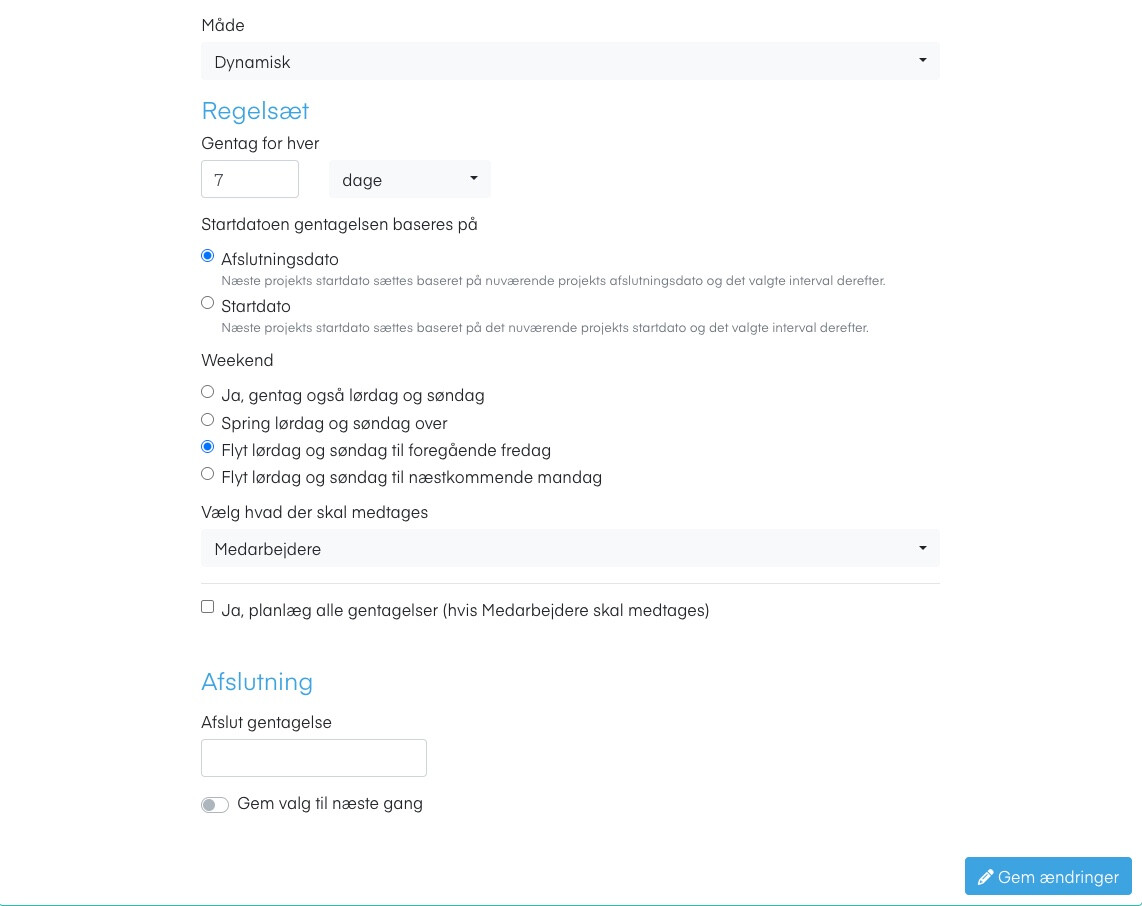
Dynamisk
Projektet kopieres automatisk udfra gentagelsesreglerne når projektet afsluttes. Der er ingen grænse for antal gentagelser, men fremtidige projekter er ikke synlige på forhånd.
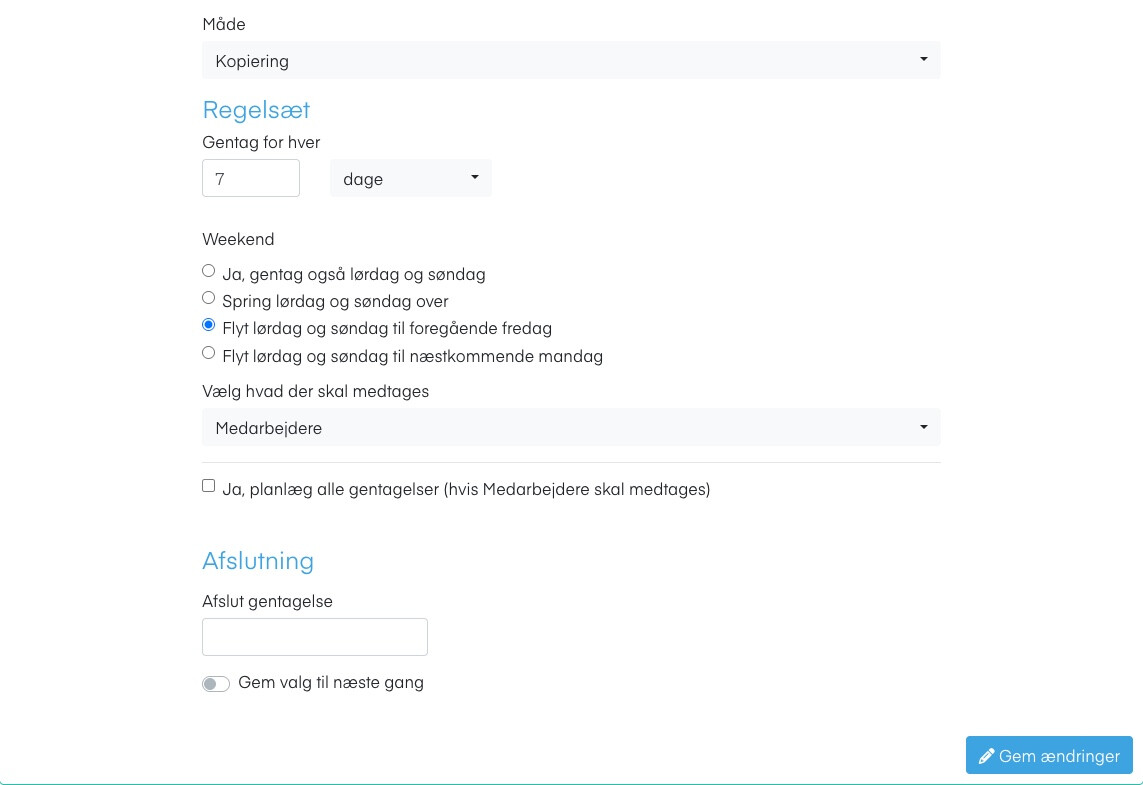
Kopiering
Projektet kopieres frem i tiden med det samme. Du kan se alle fremtidige projekter med det samme og redigere dem individuelt. Der er en maksimumgrænse på 200 gentagelser.
2. Opsæt gentagelse på et projekt
- Åbn projektet og gå til Gentagelse
- Vælg Ja, opsæt gentagelses regler i dropdown
- Vælg Måde: Dynamisk eller Kopiering
- Under Regelsæt angiver du interval, for eksempel 7 dage for ugentlig gentagelse
- Vælg om startdatoen for næste gentagelse skal beregnes fra projektets Afslutningsdato eller Startdato (kun ved Dynamisk)
- Vælg weekend-regel
- Under Vælg hvad der skal medtages vælger du hvad der skal kopieres over på de nye projekter. Det kan for eksempel være medarbejdere, ordrenummer eller andre data fra det oprindelige projekt. Vælg kun det der er relevant for de gentagne projekter.
- Marker Ja, planlæg alle gentagelser hvis medarbejderne også skal planlægges automatisk
- Under Afslutning angiver du hvornår gentagelserne skal stoppe
- Slå Gem valg til næste gang til hvis du vil bruge samme indstillinger som standard fremover
- Klik Gem ændringer
3. Weekend-regler
Du bestemmer selv hvad der sker når en gentagelse falder på en weekend:
- Ja, gentag også lørdag og søndag – projektet oprettes uanset dag
- Spring lørdag og søndag over – gentagelsen springes over
- Flyt lørdag og søndag til foregående fredag – projektet rykkes til fredagen før
- Flyt lørdag og søndag til næstkommende mandag – projektet rykkes til mandagen efter
4. Rediger og slet gentagelser
På et gentaget projekt kan du:
- Rediger alle projektgentagelser – ændr alle fremtidige gentagelser på én gang
- Slet alle projektgentagelser – slet hele serien
- Rediger én – ændr kun denne specifikke gentagelse
Ofte stillede spørgsmål
Hvad er forskellen på Dynamisk og Kopiering?
- Ved Dynamisk kopieres projektet automatisk når det afsluttes, baseret på dine regler. Ved Kopiering oprettes alle gentagelser med det samme og er synlige i projektlisten fra start.
Hvor mange gentagelser kan jeg oprette ved Kopiering?
- Maksimum er 200 gentagelser. Overskrider du grænsen, vises en advarsel med den senest tilladte dato.
Kan jeg bruge gentagelse på projekter med underprojekter?
- Nej, gentagelse kan ikke aktiveres på projekter der har underprojekter eller selv er underprojekter.
Kan jeg ændre en enkelt gentagelse uden at påvirke de andre?
- Ja, vælg Rediger én på det specifikke projekt for kun at ændre den gentagelse.
Hvad kopieres med til de nye projekter?
- Du vælger selv under Vælg hvad der skal medtages. Du kan vælge at kopiere medarbejdere og øvrige data.
Har du brug for hjælp?
Vores konsulenter står klar til at guide dig videre.