
Vores vidensbase er ny. Indholdet kan indeholde unøjagtigheder. Kontakt os ved spørgsmål.
Introduktion
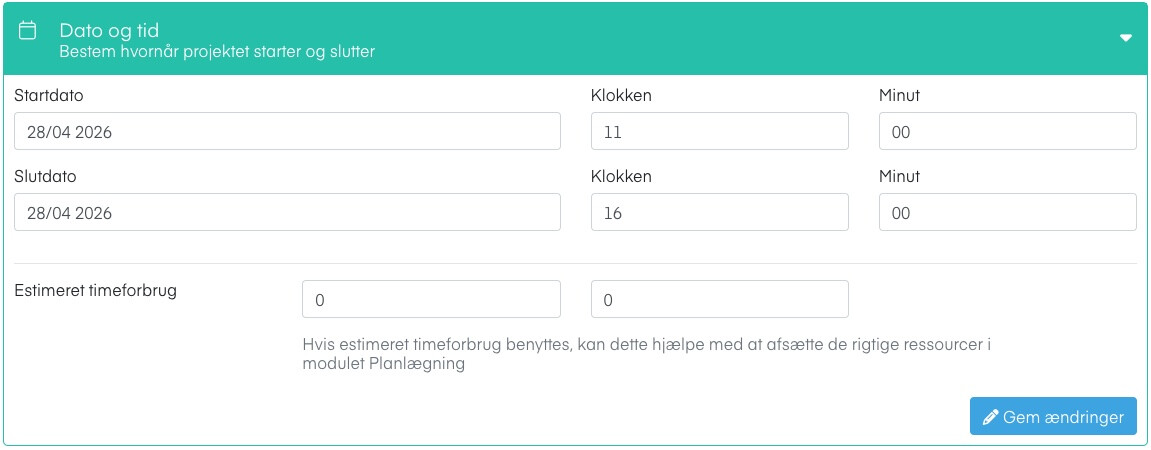
Dato og tid er næste trin efter Stamdata. Her sætter du start og slutdato for projektet samt et estimeret timeforbrug. Disse oplysninger bruger du og dine planlæggere til at holde overblik over hvornår projektet kører.
1. Felterne i dato og tid
Startdato og tidspunkt
Vælg hvornår projektet starter. Angiv dato, time og minut.
Standardværdien er baseret på virksomhedens åbningstider, som de er konfigureret i systemet.
Slutdato og tidspunkt
Vælg hvornår projektet slutter. Angiv dato, time og minut. Slutdatoen kan ikke ligge før startdatoen.
Vigtigt: Slutdatoen kan ikke være tidligere end startdatoen.
Estimeret timeforbrug
Angiv den forventede arbejdstid for projektet:
- Timer: Antal hele timer
- Minutter: Eventuelle ekstra minutter
Den estimerede tid bruges til:
- Beregning af planlægning
- For- og efterkalkulation
- Rapportering og opfølgning
2. Sådan udfylder du dato og tid
1. Vælg startdato
Gå til Dato og tid på projektet
2. Angiv starttidspunkt
Vælg startdato og tidspunkt
3. Vælg slutdato
Vælg slutdato og tidspunkt
4. Angiv sluttidspunkt
Vælg time og minutter for projektets sluttidspunkt.
5. Indtast estimeret tid (Valgfrit)
Indtast estimeret timeforbrug
6. Fortsæt til næste trin
Klik Gem ændringer
3. Næste trin
Når du har udfyldt dato og tid, er du klar til at fortsætte med Billeder og filer.
4. Ofte stillede spørgsmål
Kan jeg ændre datoerne efter projektet er oprettet?
- Ja. Har du allerede planlægning på projektet, får du en advarsel hvis den planlagte aktivitet falder udenfor de nye datoer. Du kan herefter vælge hvad der skal ske med den berørte planlægning.
Hvad bruges estimeret timeforbrug til?
- Det bruges i planlægningsmodulet til at sikre at der afsættes nok ressourcer på projektet.
Hvornår vises Economic ordre nummer feltet?
- Feltet vises kun hvis I har e-conomic opsat på jeres platform. Ser du ikke feltet, er integrationen ikke aktiv.
Har du brug for hjælp?
Vores konsulenter står klar til at guide dig videre.