Cookies

cookie icon

Denne side bruger tredjepartstjenester, der kræver dit samtykke.

Kun nødvendige
Gå til indhold

Billeder og filer

Lær hvordan du uploader, organiserer og administrerer billeder og filer på projekter med filgrupper og adgangsindstillinger.

Vores vidensbase er ny. Indholdet kan indeholde unøjagtigheder. Kontakt os ved spørgsmål.

Introduktion

Du kan uploade billeder og filer direkte til projekter i Mobilplan. Filerne kan organiseres i grupper og tilgås af medarbejdere via appen. Denne funktion er nyttig til at dele tegninger, billeder, kontrakter, manualer og andre relevante dokumenter med dit team.

Adgang til filer

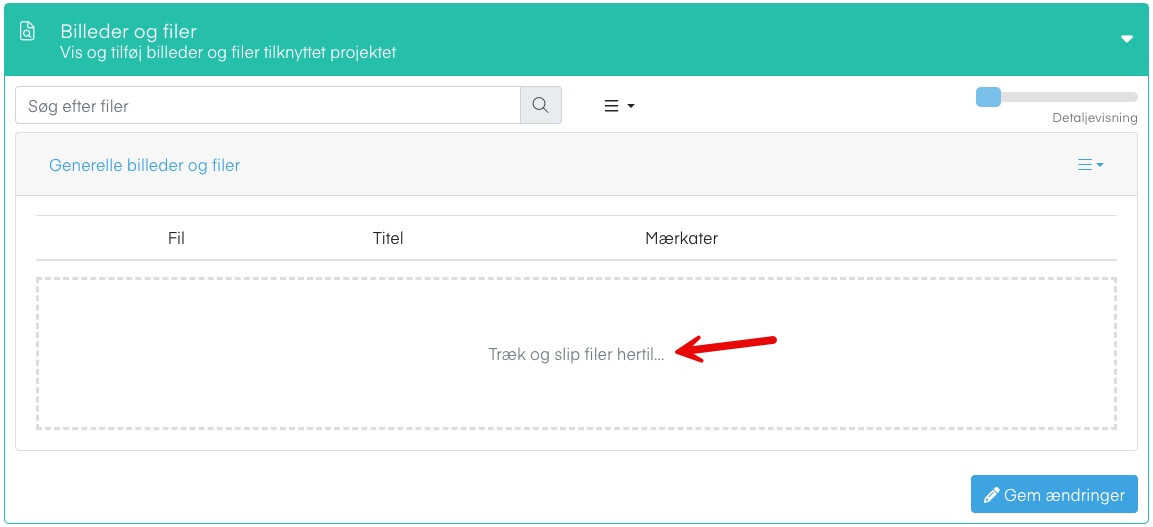
Fil-sektionen finder du ved at åbne et projekt og klikke på Billeder og filer i projektets menu. Her kan du se alle eksisterende filer og uploade nye.

Bemærk: Ved masseredigering af gentagne projekter er fil-sektionen ikke tilgængelig.

Upload af filer

1. Naviger til fil-sektionen

Åbn projektet og klik på Billeder og filer.

2. Vælg filgruppe

Hvis du har oprettet filgrupper, vælg hvilken gruppe filen skal tilhøres. Som standard uploades filer til Generelle billeder og filer.

3. Upload fil

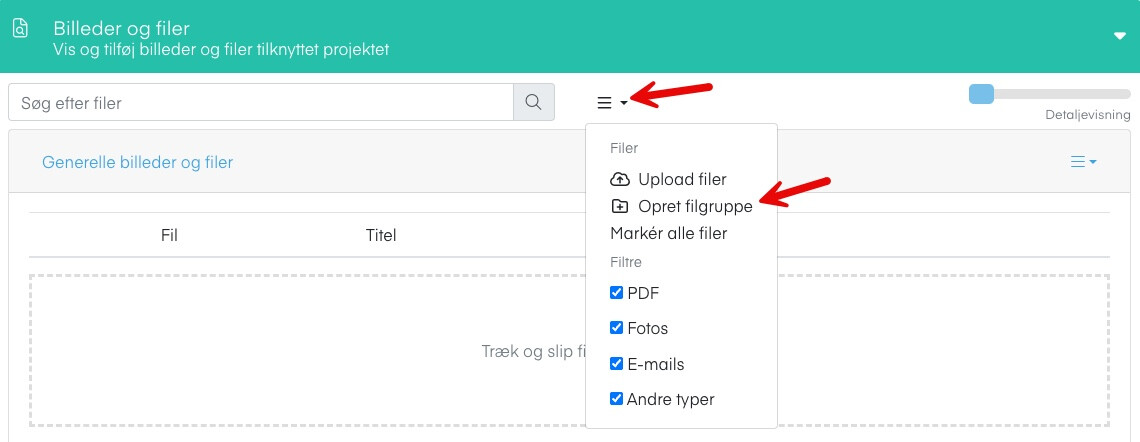
Klik på upload-knappen eller træk filen direkte ind i uploadområdet. Du kan uploade:

  • Billeder: JPG, PNG, GIF og andre almindelige billedformater
  • Dokumenter: PDF, Word, Excel og andre dokumenttyper
  • Tegninger: CAD-filer, DWG og lignende

Bemærk: Billeder resizes automatisk til en optimal størrelse (maks. 700 pixels i bredden) for at spare plads og forbedre indlæsningstiden.

4. Gentag for flere filer

Du kan uploade flere filer ad gangen ved at vælge flere filer eller uploade dem én efter én.

Filgrupper

Filgrupper hjælper dig med at organisere filer på projektet. Dette er særligt nyttigt på større projekter med mange forskellige dokumenttyper.

Opret en filgruppe

  1. Klik på Tilføj gruppe eller tilsvarende knap i fil-sektionen
  2. Indtast et navn til gruppen (f.eks. "Tegninger", "Kontrakter", "Før-billeder")
  3. Gem gruppen

Brug af filgrupper

  • Filer vises grupperet efter deres tilknyttede gruppe
  • Gruppen "Generelle billeder og filer" indeholder filer uden specifik gruppe
  • Du kan flytte filer mellem grupper ved at redigere filen

Filadgang

Hver fil har en adgangsindstilling der bestemmer hvem der kan se filen:

Medarbejdere

Standard-indstillingen. Filen er synlig for:

  • Alle administratorer
  • Medarbejdere tilknyttet projektet via appen

Offentlig

Filen er synlig for alle med adgang til projektet, inklusive eventuelle eksterne parter.

Tip: Din virksomheds standardindstilling for filadgang kan konfigureres i systemindstillingerne.

Filoplysninger

For hver fil kan du se:

  • Thumbnail/forhåndsvisning: Billeder vises som miniaturebilleder, dokumenter vises med et filtype-ikon
  • Titel: Filens navn (kan redigeres)
  • Beskrivelse: Valgfri beskrivelse af filens indhold
  • Oprettet af: Hvem der uploadede filen
  • Oprettelsesdato: Hvornår filen blev uploadet
  • Mærkater: Eventuelle tags tilknyttet filen

Redigering af filer

Du kan redigere filinformation efter upload:

  1. Klik på filen for at åbne redigeringsvisningen
  2. Opdater titel, beskrivelse eller mærkater
  3. Skift adgangsindstilling hvis nødvendigt
  4. Gem ændringerne

Søgning i filer

Du kan søge efter filer på projektet ved at bruge søgefeltet. Søgningen matcher:

  • Filnavn
  • Titel
  • Mærkater

Filer i projektlisten

I projektlisten kan du se hvor mange filer der er uploadet til hvert projekt. Du kan også filtrere projektlisten efter:

  • Med filer: Vis kun projekter der har filer
  • Med billeder: Vis kun projekter der har billedfiler
  • Uden filer: Vis kun projekter uden filer

Tips

  • Giv filer beskrivende titler så de er nemme at finde igen
  • Brug filgrupper til at organisere større projekter med mange filer
  • Upload billeder i god kvalitet - systemet resizer dem automatisk
  • Brug mærkater til at kategorisere filer på tværs af grupper
  • Overvej filadgangen - brug "medarbejdere" for interne dokumenter og "offentlig" kun når nødvendigt
  • Projektets fil-tæller i oversigten giver et hurtigt overblik over dokumentation på hvert projekt

Har du brug for hjælp?

Vores konsulenter står klar til at guide dig videre.

Kontakt os