
Vores vidensbase er ny. Indholdet kan indeholde unøjagtigheder. Kontakt os ved spørgsmål.
Introduktion
Med udvidelsen Flergodkendere kan du tilknytte flere godkendere til et projekt i en bestemt rækkefølge. Det sikrer at timer og materialer altid kan godkendes, selv når den primære godkender er fraværende.
Funktionen kræver at udvidelsesmodulet er aktiveret på jeres platform. Kontakt support hvis du ikke kan se den.
1. Hvorfor bruge flergodkendere?
På projekter med flere projektledere eller afdelinger kan det hurtigt blive uklart hvem der godkender hvad. Med flergodkendere definerer du præcist hvem der har godkendelsesansvaret og i hvilken rækkefølge. Arbejdet går ikke i stå ved fravær, og der er altid styr på hvem der har godkendt hvad.
2. Hvem kan være godkender?
For at en bruger kan vælges som godkender, skal vedkommende have adgang til Godkend Timer. Administratorer har altid fuld adgang og kan godkende uanset om de er tilknyttet som godkendere på projektet.
Når flergodkendere er aktiveret på jeres platform, skal alle medarbejdere have en godkender tilknyttet. Det er ikke muligt at bruge funktionen på udvalgte projekter og lade resten være uden.
3. Tilknyt godkendere til et projekt
- Åbn projektet og gå til Flergodkendere
- Vælg de brugere der skal godkende på projektet
- Sæt rækkefølgen ved at trække godkenderne op og ned i listen
- Klik Gem ændringer
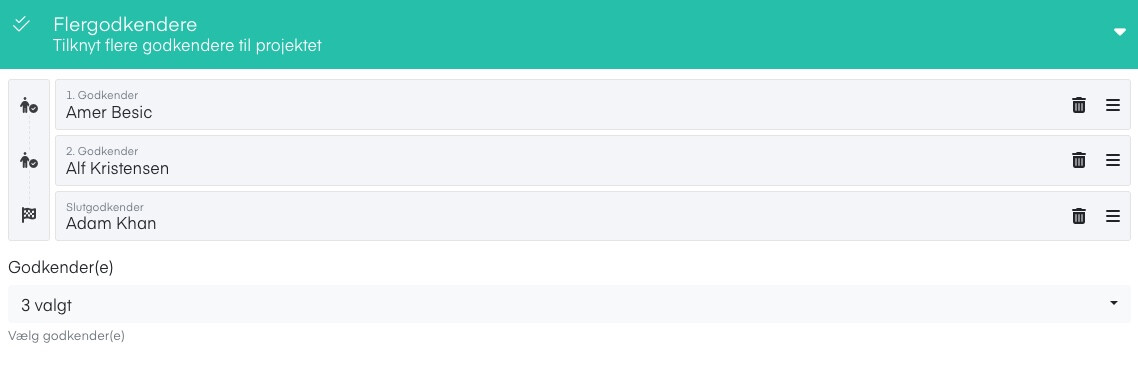
Den øverste person i listen er den primære godkender. Den sidste i kæden er slutgodkenderen og kan altid godkende alene.
Sådan fungerer rækkefølgen
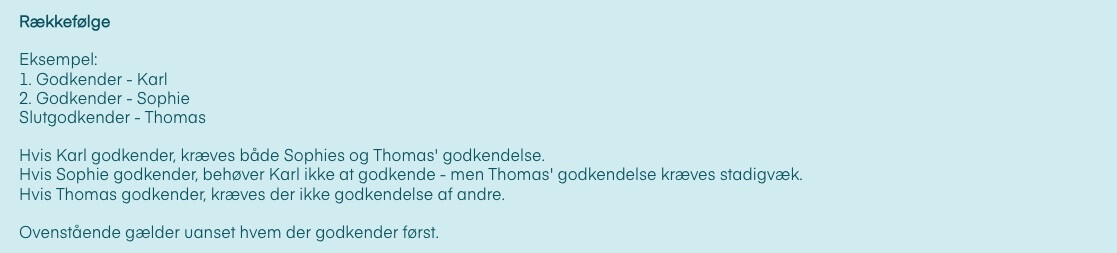
Rækkefølgen afgør ikke hvem der skal godkende først, men hvem der kan godkende alene. Slutgodkenderen øverst i listen kan altid godkende alene, mens godkendere længere nede i listen kræver at de over dem også godkender.
4. Sådan fungerer godkendelseskæden
Alle godkendere på listen kan godkende timer og materialer på projektet. Godkendelser kan ske i vilkårlig rækkefølge og systemet registrerer løbende hvad der er godkendt og af hvem.
Godkendere modtager automatisk en notifikation når der er registreringer der afventer deres godkendelse.
Er den primære godkender fraværende, kan de øvrige godkendere træde til. Du kan også opsætte en stedfortræder der overtager godkendelserne i en bestemt periode.
En godkender kan sagtens selv registrere timer på projektet. Der er ingen begrænsninger på det.
Ofte stillede spørgsmål
Kan jeg ændre godkenderlisten efter projektet er oprettet?
- Ja, du kan til enhver tid gå ind på projektet og tilføje, fjerne eller ændre rækkefølgen af godkendere.
Kan en godkender også registrere timer på projektet?
- Ja, der er ingen begrænsninger på det.
Gælder flergodkendere for alle projekter når funktionen er aktiveret?
- Ja, når flergodkendere er aktiveret skal alle medarbejdere have en godkender tilknyttet. Det er ikke muligt at bruge funktionen på udvalgte projekter.
Hvad sker der når en godkender er fraværende?
- De øvrige godkendere på projektet kan træde til. Du kan også opsætte en stedfortræder under Medarbejdere der overtager godkendelserne i en bestemt periode.
Har du brug for hjælp?
Vores konsulenter står klar til at guide dig videre.