
Vores vidensbase er ny. Indholdet kan indeholde unøjagtigheder. Kontakt os ved spørgsmål.
Introduktion
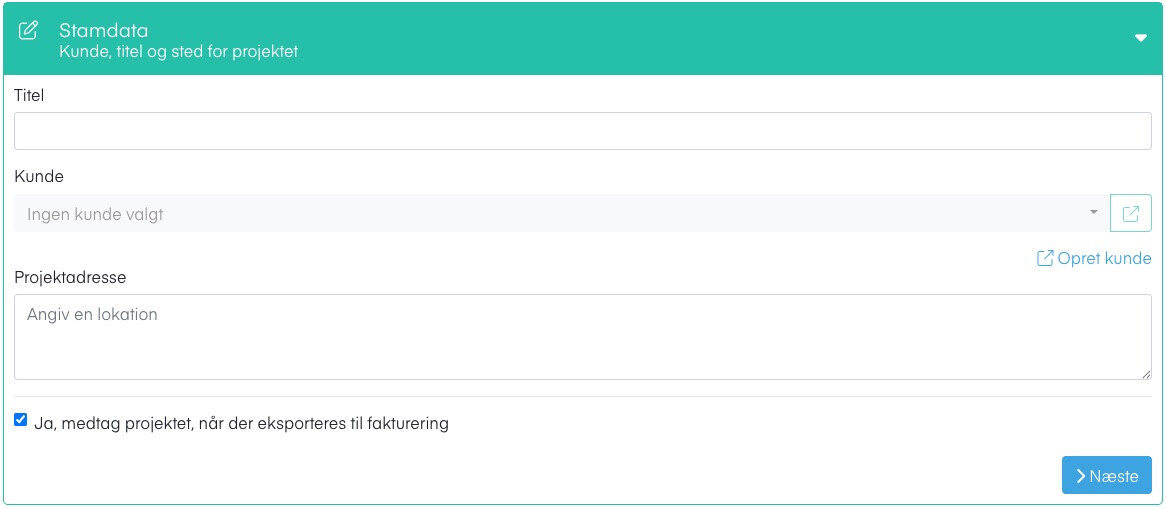
Stamdata er første trin når du opretter et projekt i Mobilplan. Her angiver du titel, kunde og adresse, som samler projektet og gør det nemt at finde og arbejde med ude i marken.
1. Felter i stamdata
Titel
Giv projektet en beskrivende titel, der gør det nemt at identificere. Titlen vises i projektlisten og bruges til søgning.
Eksempel: "Renovering Strandvejen 45" eller "Service hos Andersen A/S"
Afdeling
Hvis din virksomhed bruger afdelinger, skal du vælge hvilken afdeling projektet tilhører. Dette påvirker:
- Hvilke medarbejdere der kan tilknyttes projektet
- Hvilke brugere der kan se projektet i oversigten
- Integration med økonomisystem (ved flere integrationer)
Bemærk: Afdelinger kan være låst, hvis der benyttes flere e-conomic integrationer.
Kunde
Vælg den kunde, som projektet tilhører. Du kan søge efter eksisterende kunder i systemet. Afhængigt af virksomhedens indstillinger kan dette felt være obligatorisk.
Projektadresse
Adressen hentes automatisk fra den valgte kunde, men du kan også vælge Indtast manuelt og skrive en anden adresse. Adressen bruges til navigation for medarbejderne ude i marken.
Hvis adressen ikke kan findes af Google Maps, får du mulighed for at gemme projektet uden koordinater.
Medtag til fakturering
Afkrydsningsfeltet "Ja, medtag projektet, når der eksporteres til fakturering" er som standard aktiveret. Fjern markeringen hvis projektet ikke skal med i fakturaeksporten.
2. Felter der vises efter oprettelse
Kontaktperson
Vælg en kontaktperson fra kundens kontaktliste. Dette gør det nemt for medarbejdere at finde de rette kontaktoplysninger.
Status
Angiv om projektet er Åbent eller Lukket. Lukkede projekter vises ikke i standardvisningen af projektlisten.
3. Sådan udfylder du stamdata
1. Gå til projektmodulet
Gå til Projekter og klik Opret projekt
2. Udfyld titel
Indtast en titel
3. Vælg kunde
Vælg en kunde, adressen udfyldes automatisk
4. Angiv adresse
Tilpas projektadressen hvis den afviger fra kundens adresse
5. Angiv status og fakturerbarhed
Kontroller at faktureringsafkrydsningen er korrekt
6. Fortsæt til næste trin
Klik Næste for at fortsætte til dato og tid indstillinger.
4. Beskrivelse
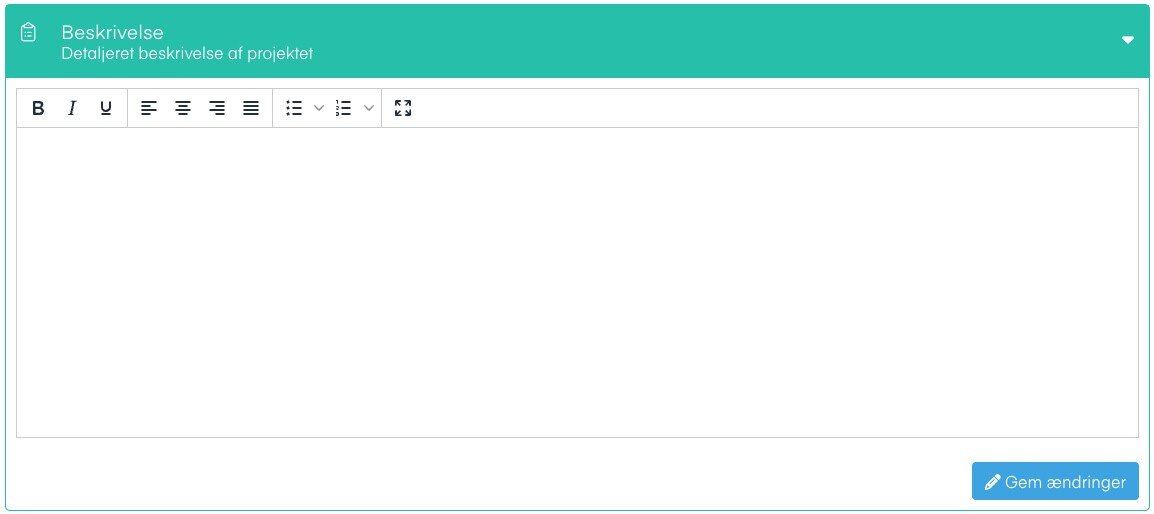
Næste trin er Beskrivelse. Her har du et fritekstfelt hvor du kan skrive det medarbejderne skal vide om projektet. Det kan være praktiske informationer om adgangsforhold, særlige hensyn på pladsen eller hvad opgaven kræver. Det der er vigtigt at have med ude i marken.
Feltet understøtter enkel tekstformatering som fed, kursiv og lister.
Klik Gem ændringer når du er færdig.
Når du har udfyldt stamdata, er du klar til at fortsætte med Dato og tid. Her tilføjer du yderligere detaljer om projektet.
5. Ofte stillede spørgsmål
Hvornår vises feltet Afdeling?
- Afdeling er et tilvalg og vises kun hvis jeres virksomhed bruger afdelinger i Mobilplan. Kontakt support hvis I vil have det aktiveret.
Hvornår vises Anlæg/Installation?
- Anlæg/Installation er også et tilvalg. Feltet giver mulighed for at knytte projektet til et specifikt anlæg eller en installation hos kunden. Kontakt support for at få funktionen aktiveret.
Kan jeg oprette en ny kunde direkte fra projektet?
- Ja. Klik på Opret kunde linket ved siden af kundefeltet. Du opretter kunden uden at forlade projektoprettelsen.
Kan jeg ændre kunden på et projekt efterfølgende?
- Ja, du kan sagtens skifte kunden på et projekt efter oprettelse. Gå ind på projektet, ret feltet under stamdata og gem ændringerne.
Har du brug for hjælp?
Vores konsulenter står klar til at guide dig videre.