
Vores vidensbase er ny. Indholdet kan indeholde unøjagtigheder. Kontakt os ved spørgsmål.
Introduktion
Når du har angivet dato og tid for projektet, kan du tilknytte de medarbejdere, der skal arbejde på projektet. Du kan også vælge at lade systemet automatisk planlægge medarbejderne og sende notifikationer.
1. Vælg medarbejdere
Vælg medarbejdere
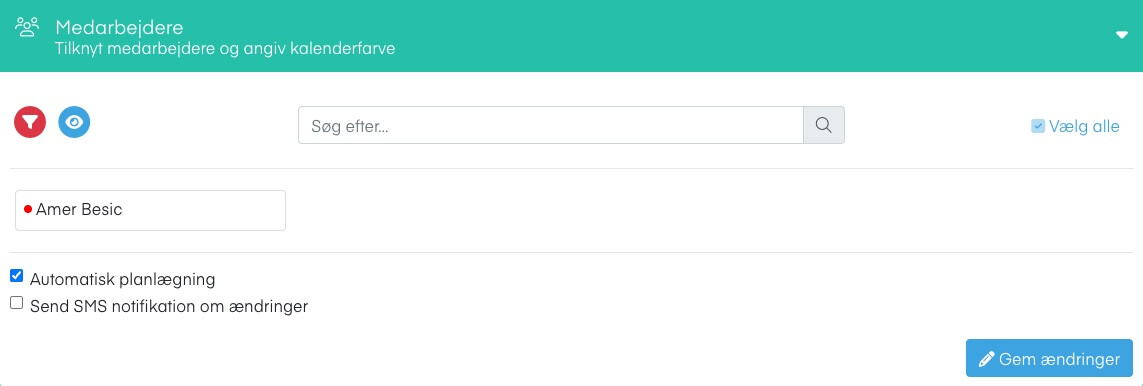
Du får vist en liste over alle tilgængelige medarbejdere. Brug søgefeltet til at finde en specifik medarbejder, eller klik Vælg alle for at tilknytte samtlige.
Prikken ved siden af medarbejderens navn viser medarbejderens personlige farve. Farver bruges til at skelne medarbejdere i planlægningen. Ikke alle virksomheder bruger denne funktion, og her vil alle have samme farve.
Bemærk: Hvis din virksomhed bruger afdelinger, vises kun medarbejdere der tilhører den valgte afdeling på projektet.
2. Automatisk planlægning
Hvis du har angivet estimeret timeforbrug på projektet, kan du aktivere Automatisk planlægning. Systemet fordeler så den estimerede tid ligeligt mellem de valgte medarbejdere baseret på projektets datoer.
- Projektets start- og slutdato
- Den estimerede tid (fordelt mellem medarbejderne)
- Medarbejdernes tilgængelighed
Bemærk: Automatisk planlægning er ikke tilgængelig, hvis:
- Projektets slutdato allerede er overskredet
- Der allerede findes planlægning på projektet
- Projektet har underprojekter
Automatisk planlægning kræver at planlægningsmodulet er aktivt på jeres platform.
Fjernelse af medarbejdere
Hvis du fjerner en medarbejder fra projektet, og der findes planlægning for medarbejderen:
- Planlægningen for den pågældende medarbejder slettes automatisk
- Hvis alle medarbejdere fjernes, nulstilles projektets farve
3. SMS notifikation
Nederst på siden finder du afkrydsningsfeltet Send SMS notifikation om ændringer. Marker denne hvis de tilknyttede medarbejdere skal have besked om at de er sat på projektet.
4. Gem
Klik Gem ændringer når du har valgt medarbejdere og taget stilling til notifikation.
Næste trin
Når du har tilknyttet medarbejdere, er du klar til at fortsætte med Farve og mærkater.
5. Ofte stillede spørgsmål
Kan jeg tilknytte medarbejdere efter projektet er oprettet?
- Ja, du kan til enhver tid gå ind på projektet og tilføje eller fjerne medarbejdere.
Hvornår skal jeg bruge automatisk planlægning?
- Det er nyttigt når du hurtigt vil fordele arbejdstid på nye projekter uden at gøre det manuelt i planlægningsmodulet.
Kan jeg søge efter medarbejdere i listen?
- Ja, brug søgefeltet øverst til at filtrere listen.
Hvad sker der med planlægningen hvis jeg fjerner en medarbejder?
- Planlægningen bevares selv om medarbejderen fjernes fra projektet. Du skal manuelt slette planlægningen i planlægningsmodulet hvis den ikke længere er relevant.
Har du brug for hjælp?
Vores konsulenter står klar til at guide dig videre.