
Vores vidensbase er ny. Indholdet kan indeholde unøjagtigheder. Kontakt os ved spørgsmål.
Introduktion
Et opslag kan gøres til en begivenhed. Så får medarbejderen en tilmelding i stedet for en bekræftelse, og I får svarene samlet ét sted i stedet for i en stribe SMS'er og mails. Brug det til julefrokosten, sikkerhedskurset, fredagsmødet eller den fælles opstart på et nyt projekt.
1. Felter på en begivenhed
Felterne vises på trinnet Udgivelse og svar, når du vælger, at opslaget er en begivenhed.
Sted
Adressen eller lokalet. Vises på opslaget i appen.
Starttidspunkt
Dato og klokkeslæt for begivenheden. Datoen skal udfyldes.
Sluttidspunkt
Valgfrit. Udfylder du ikke klokkeslættet, sættes det til 23:59.
Svarfrist
Sidste dag, medarbejderen kan svare.
Maksimalt antal deltagere
Valgfrit. Lad feltet stå tomt, hvis der ikke er en grænse.
Bemærk: En begivenhed kan ikke samtidig kræve en læsebekræftelse. Tilmeldingen er svaret.
2. Det ser medarbejderen
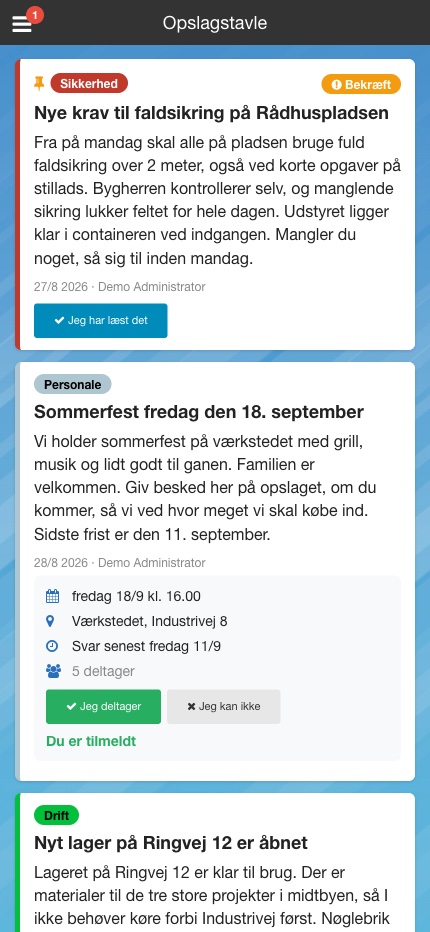
På opslaget i appen står tidspunkt, sted, svarfrist og hvor mange der allerede deltager. Nedenunder er der to knapper, Jeg deltager og Jeg kan ikke. Når medarbejderen har svaret, står der "Du er tilmeldt" eller "Du har meldt fra" på opslaget.
Indtil medarbejderen har svaret, tæller begivenheden med i tallet i appens menu.
3. Sådan opretter du en begivenhed
1. Opret opslaget
Klik Opret opslag i Kommunikation, og udfyld indhold, filer og modtagere som på et almindeligt opslag.
2. Gå til Udgivelse og svar
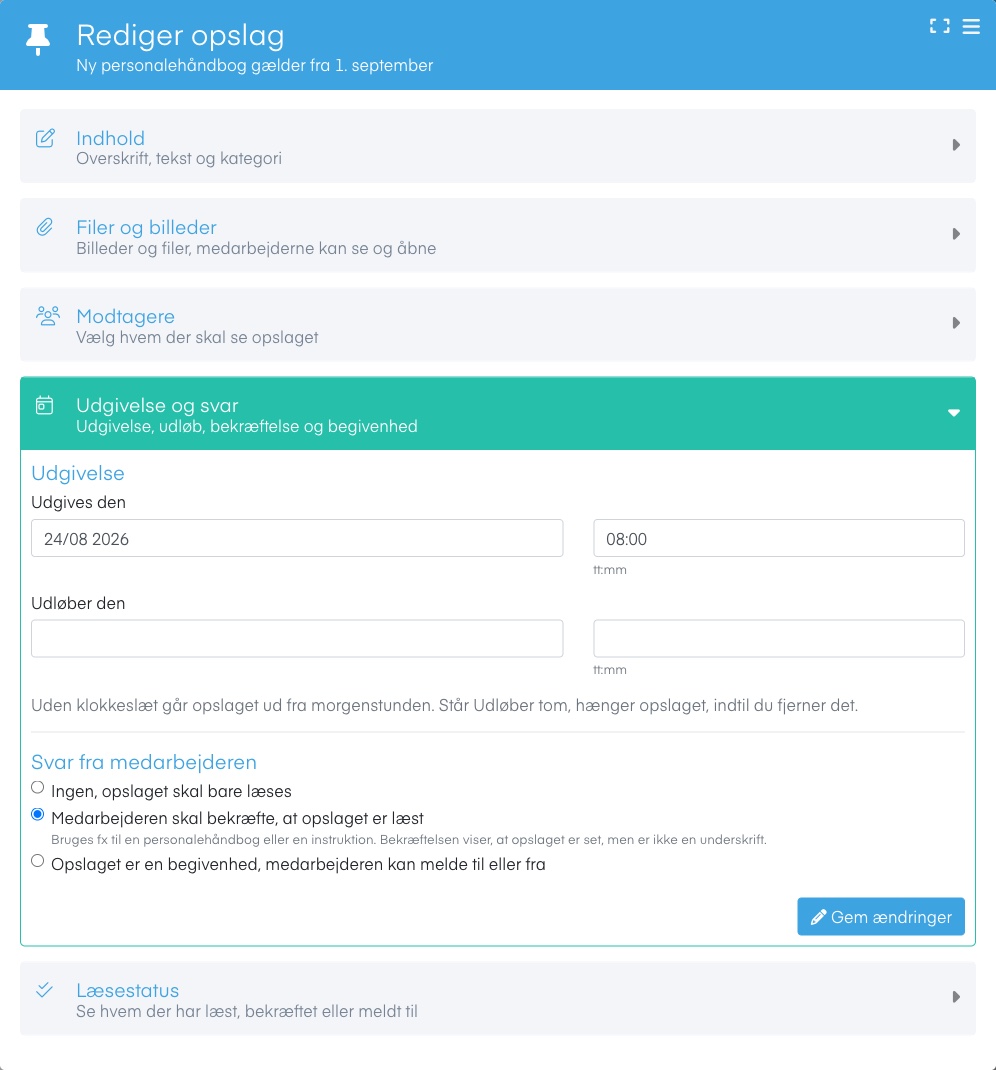
Åbn trinnet Udgivelse og svar.
3. Vælg begivenhed
Under Svar fra medarbejderen vælger du Opslaget er en begivenhed, medarbejderen kan melde til eller fra.
4. Udfyld begivenheden
Angiv sted, starttidspunkt, svarfrist og eventuelt et maksimalt antal deltagere.
5. Gem
Klik Gem ændringer.
4. Næste trin
Følg tilmeldingerne og ryk dem, der ikke har svaret, i Læsestatus og påmindelser.
5. Ofte stillede spørgsmål
Hvor ser jeg, hvem der har meldt sig til?
- På opslagets trin Læsestatus. Her står, hvor mange der deltager, hvor mange der har meldt fra, og hvem der ikke har svaret endnu. I oversigten over opslag viser kolonnen Svar, hvor mange der deltager.
Kan medarbejderen ændre sit svar?
- Ja. Medarbejderen kan trykke på den anden knap, så længe svarfristen ikke er overskredet.
Hvornår skal svarfristen ligge?
- Et par dage før du reelt skal have tallet. Så har du tid til at sende en påmindelse.
Hvordan undgår jeg, at invitationen hænger på tavlen bagefter?
- Sæt en udløbsdato på opslaget dagen efter begivenheden. Så forsvinder den af sig selv.
Kan jeg vedhæfte et program eller en invitation?
- Ja, på trinnet Filer og billeder. Skal kun en del af virksomheden med, så vælg dem under Modtagere i stedet for at skrive det i teksten.
Har du brug for hjælp?
Vores konsulenter står klar til at guide dig videre.