
Vores vidensbase er ny. Indholdet kan indeholde unøjagtigheder. Kontakt os ved spørgsmål.
Introduktion
Et opslag oprettes i en kort guide, som du starter med Opret opslag øverst i modulet Kommunikation. De fire første trin udfylder du selv, og det femte, Læsestatus, fylder medarbejderne ud for dig, når de begynder at læse og svare. Hvert trin gemmes for sig, så du kan rette ét trin uden at røre de andre.
1. Guidens trin
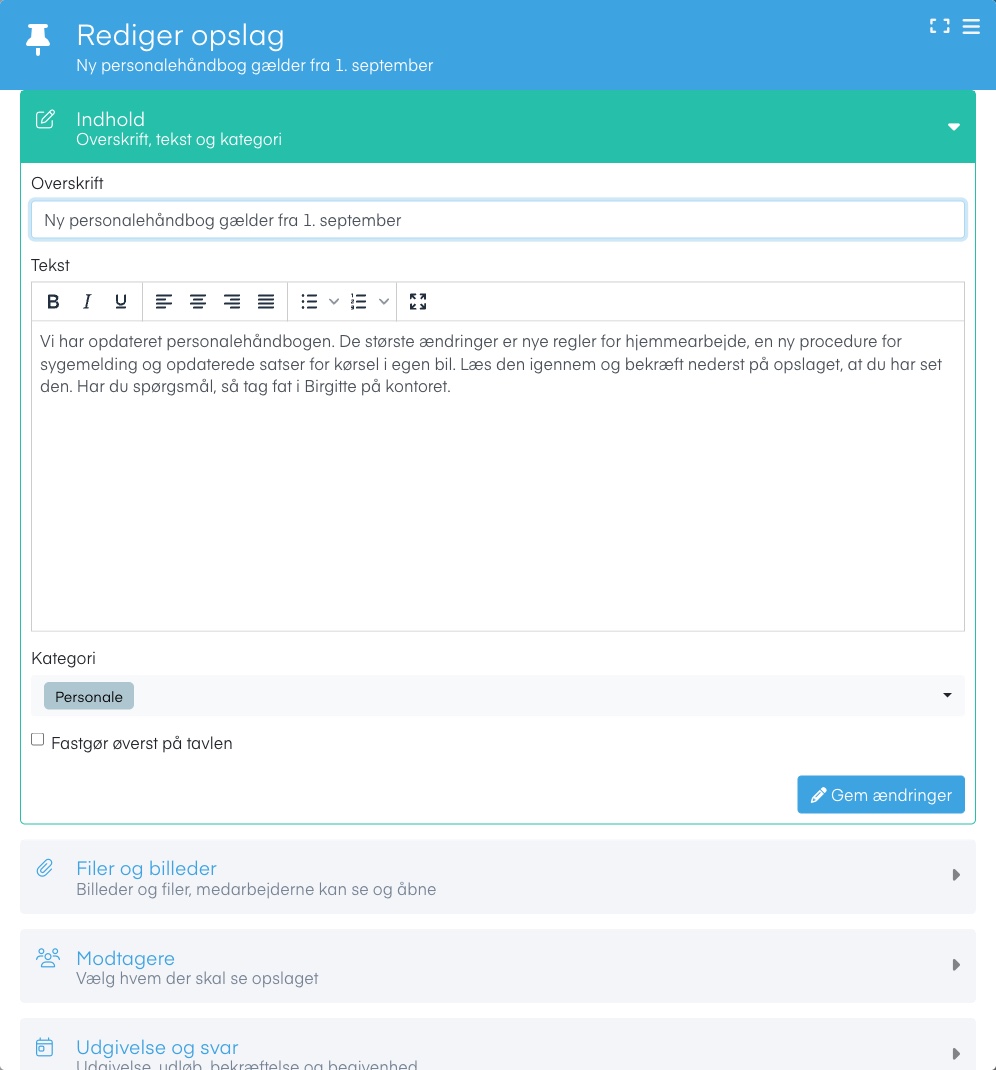
Trin 1: Indhold
- Overskrift: det medarbejderen ser først, og det eneste der vises i oversigten. Skal udfyldes
- Tekst: selve indholdet. Du kan bruge fed, kursiv, understregning, justering og punktopstillinger
- Kategori: den farvede mærkat, der viser, hvad opslaget handler om. Skal vælges
- Fastgør øverst på tavlen: opslaget ligger altid øverst hos medarbejderen
Eksempel: "Ny personalehåndbog gælder fra 1. september" siger mere end "Personalehåndbog".
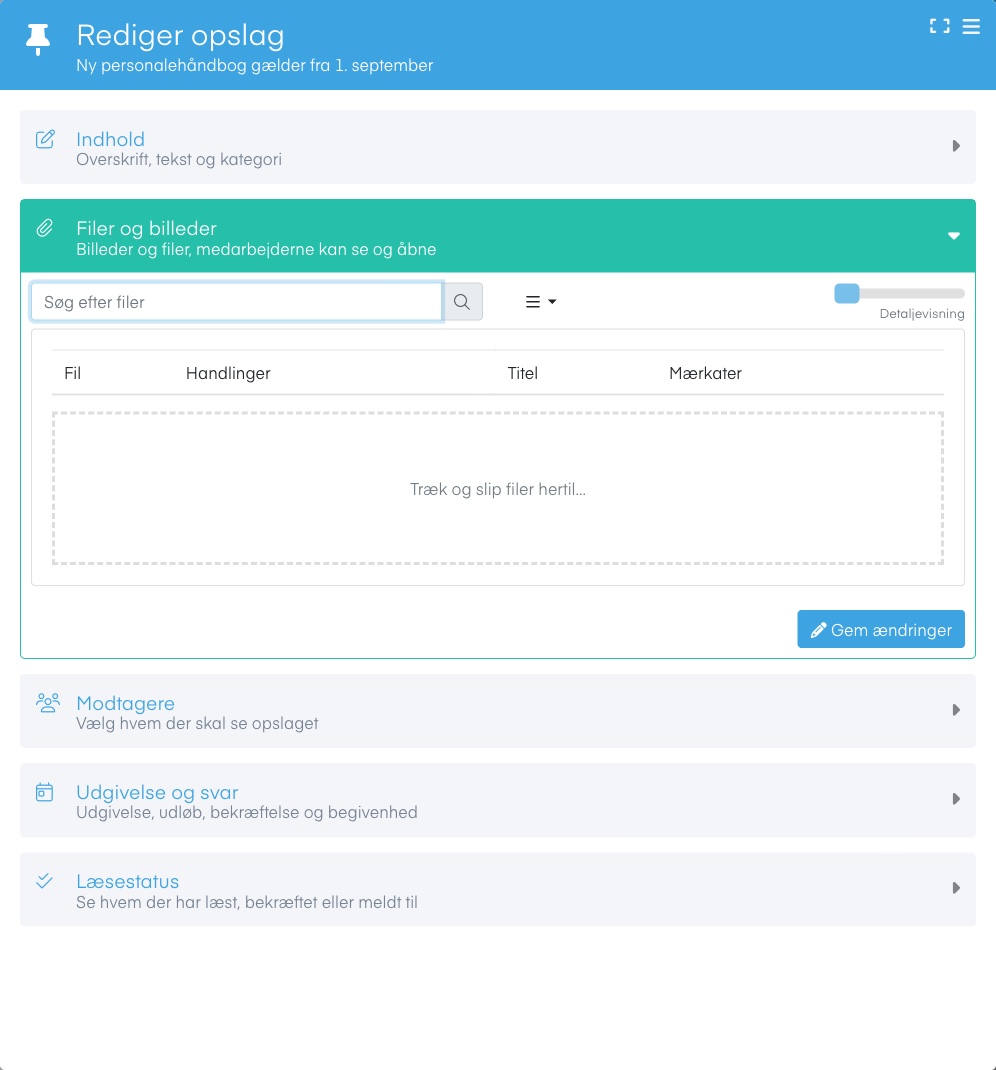
Trin 2: Filer og billeder
Træk filer ind i feltet, eller klik for at vælge dem. Medarbejderen kan åbne dem direkte fra opslaget i appen. Det første billede, du uploader, bliver opslagets hovedbillede og vises øverst på opslaget.
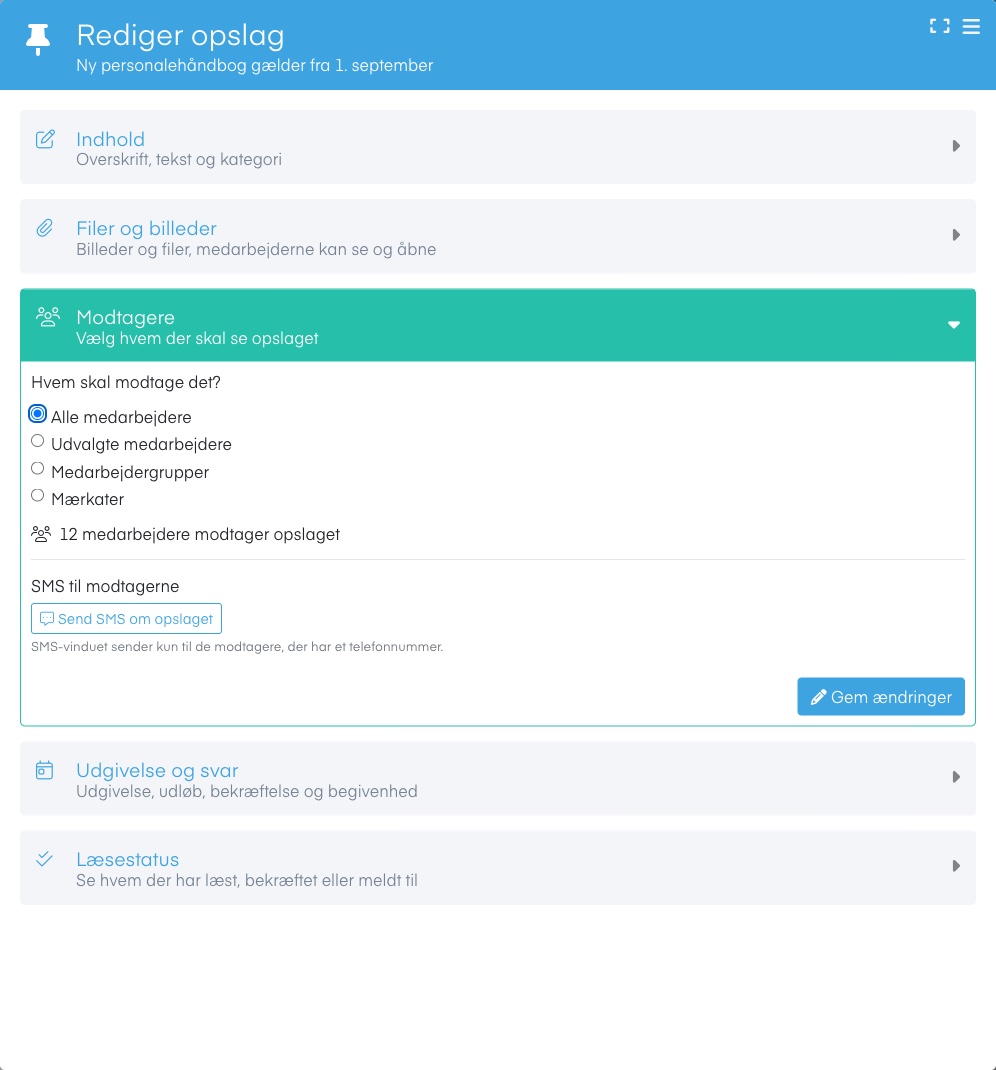
Trin 3: Modtagere
Under Hvem skal modtage det? vælger du mellem Alle medarbejdere, Udvalgte medarbejdere, Medarbejdergrupper og Mærkater. Bruger I afdelinger, kan du også vælge Afdelinger. Under valget står, hvor mange medarbejdere opslaget rammer.
Er opslaget gemt, kan du under SMS til modtagerne sende en SMS til de samme modtagere med opslagets tekst klar i beskedfeltet.
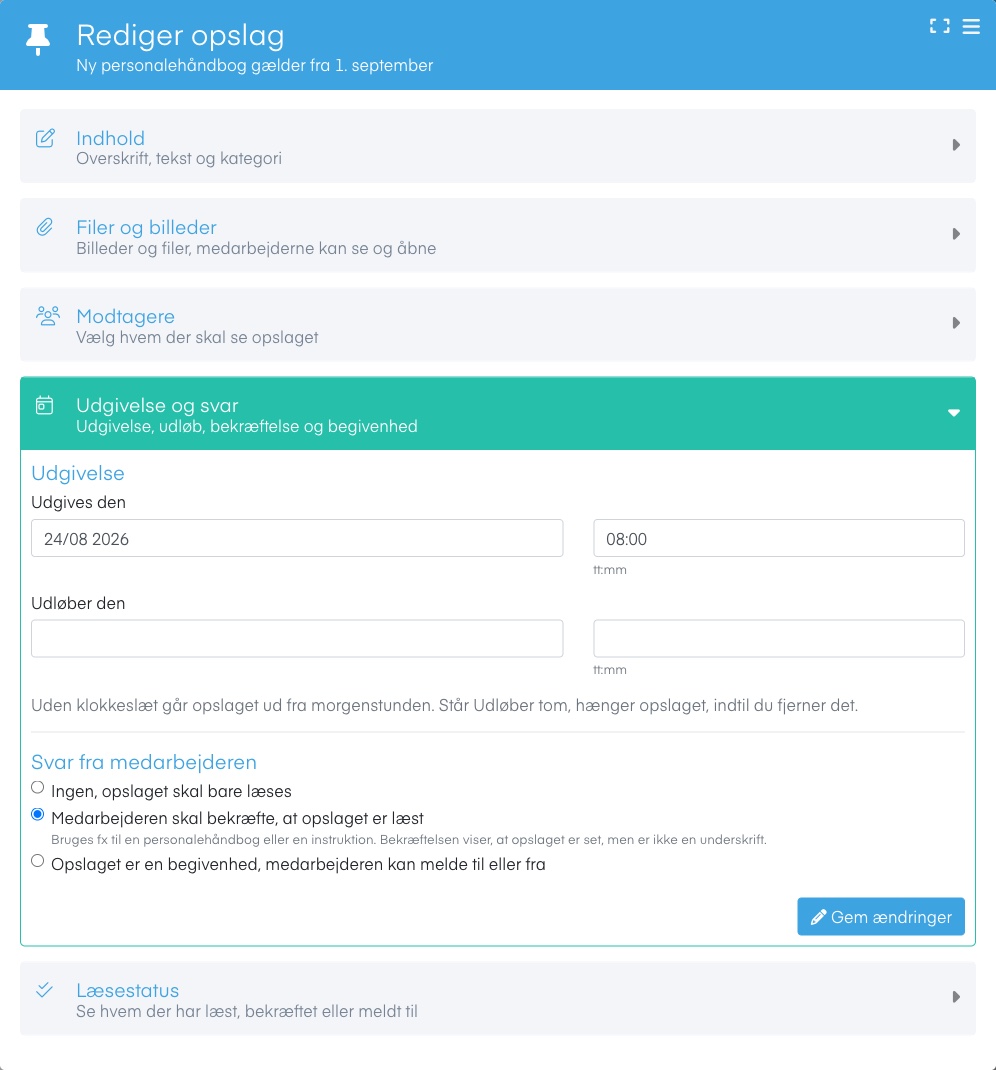
Trin 4: Udgivelse og svar
- Udgives den: lad feltet stå tomt, hvis opslaget skal ud med det samme. En dato frem i tiden gør opslaget Planlagt. Uden klokkeslæt går det ud fra morgenstunden
- Udløber den: efter udløbet forsvinder opslaget fra tavlen. Står feltet tomt, hænger opslaget, indtil du fjerner det
- Svar fra medarbejderen: vælg Ingen, opslaget skal bare læses, Medarbejderen skal bekræfte, at opslaget er læst, eller Opslaget er en begivenhed, medarbejderen kan melde til eller fra
Bemærk: Udløbsdatoen kan ikke ligge før udgivelsen. En bekræftelse viser kun, at opslaget er set. Den er ikke en underskrift.
Trin 5: Læsestatus
Her ser du, hvem der har læst, bekræftet eller meldt sig til. Trinnet er beskrevet i Læsestatus og påmindelser.
2. Sådan opretter du et opslag
1. Start guiden
Gå til Kommunikation, og klik Opret opslag.
2. Skriv indholdet
Udfyld overskrift og tekst, vælg en kategori, og klik Gem ændringer.
3. Vedhæft filer
Åbn Filer og billeder, og træk de filer ind, medarbejderne skal kunne åbne.
4. Vælg modtagere
Åbn Modtagere, vælg hvem der skal se opslaget, og gem.
5. Vælg udgivelse og svar
Åbn Udgivelse og svar, sæt eventuelt datoer, vælg om medarbejderen skal svare, og gem.
3. Næste trin
Giv opslagene en farve, medarbejderne kan genkende. Læs hvordan i Kategorier.
4. Ofte stillede spørgsmål
Kan jeg rette et opslag, efter det er udgivet?
- Ja. Klik på blyant-ikonet i oversigten. Guiden åbner med det, der allerede står, og du retter hvert trin for sig.
Hvorfor kan jeg ikke vælge Afdelinger som modtagere?
- Afdelinger er et tilvalg og vises kun, hvis jeres virksomhed bruger afdelinger i Mobilplan. Kontakt support, hvis I vil have det aktiveret.
Hvorfor rammer opslaget færre, end vi er ansat?
- Kun medarbejdere og administratorer tæller med. Ressourcer og vikarer modtager ikke opslag.
Kan en bekræftelse bruges som underskrift?
- Nej. Bekræftelsen viser kun, at opslaget er set. Skal noget underskrives, så brug dokumentportalen.
Hvordan laver jeg en begivenhed med tilmelding?
- Vælg Opslaget er en begivenhed under Svar fra medarbejderen. Se Begivenheder med tilmelding.
Har du brug for hjælp?
Vores konsulenter står klar til at guide dig videre.