Vores vidensbase er ny. Indholdet kan indeholde unøjagtigheder. Kontakt os ved spørgsmål.
Introduktion
En SMS er den hurtige vej ud til medarbejderne. Den kræver ikke, at nogen åbner appen, men den kan ikke besvares. Skal beskeden kunne findes igen, have billeder og filer med, eller skal du kunne se, hvem der har læst den, så brug et opslag i stedet.
Du sender en SMS på knappen Send SMS øverst i modulet Kommunikation.
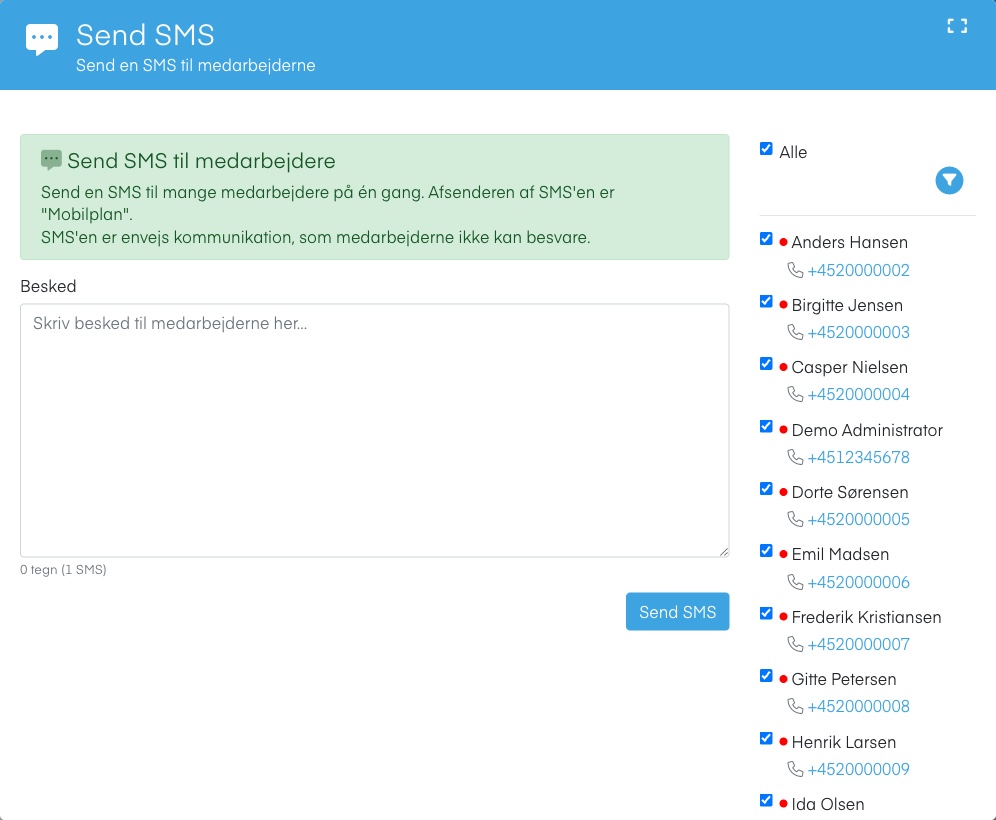
1. Det ser du i Send SMS
Besked
Her skriver du beskeden. Under feltet står, hvor mange tegn du har brugt, og hvor mange SMS beskeden bliver til. Det er antallet af SMS, der afgør forbruget af SMS-point.
- Op til 160 tegn er én SMS. Æ, ø og å tæller som almindelige tegn
- Længere beskeder deles op i stykker på 153 tegn
- Emojis og særlige tegn får grænsen til at falde til 70 tegn. Enkelte tegn som € og firkantede parenteser tæller som to
Alle
Når vinduet åbner, er alle medarbejdere valgt. Fluebenet Alle vælger og fravælger hele listen på én gang.
Listen over medarbejdere
Til højre står de medarbejdere, der har et telefonnummer. Medarbejdere uden telefonnummer vises ikke og kan ikke få en SMS.
Filter
Tragt-ikonet åbner Medarbejder filter, så du kan skære listen til. Du kan søge på navn, telefonnummer, e-mail eller brugernavn, vælge afdeling (hvis I bruger afdelinger), vælge mærkater og filtrere på jeres egne felter på medarbejderne. Nulstil rydder filtrene igen.
Filtrene huskes, til næste gang du åbner vinduet, og tragt-ikonet bliver rødt, så længe et filter er i brug.
2. Andre veje til en SMS
SMS om et opslag
På opslagets trin Modtagere ligger knappen Send SMS om opslaget. Den åbner SMS-vinduet med opslagets modtagere valgt og opslagets tekst klar i beskedfeltet.
Påmindelse fra læsestatus
Knappen Send påmindelse i læsestatus åbner en SMS til netop dem, der endnu ikke har svaret på opslaget.
SMS-arkivet
Fanen SMS i modulet er arkivet over afsendte beskeder. Her kan du se, hvad der er sendt, hvornår, til hvem og af hvem. Klik på en linje for at se hele beskeden.
3. Sådan sender du en SMS
1. Åbn Send SMS
Gå til Kommunikation, og klik Send SMS.
2. Vælg modtagerne
Fjern fluebenet i Alle, hvis ikke alle skal have beskeden, og vælg dem, der skal. Brug tragt-ikonet til at filtrere.
3. Skriv beskeden
Skriv i feltet Besked, og hold øje med tælleren under feltet.
4. Send
Klik Send SMS. Du får en bekræftelse med antallet af modtagere.
Bemærk: SMS'en er envejs. Svarer medarbejderen på den, går svaret ingen steder. Skriv derfor i beskeden, hvem de skal kontakte, hvis de har spørgsmål.
4. Næste trin
Bestem, hvem der må sende SMS og skrive opslag, i Rettigheder.
5. Ofte stillede spørgsmål
Hvorfor mangler en medarbejder på listen?
- Medarbejderen har ikke et telefonnummer. Bruger I afdelinger, og er du ikke administrator, ser du kun medarbejdere i de afdelinger, du er tilknyttet.
Hvad koster en SMS?
- SMS sendes med SMS-point. Et point svarer til en dansk besked på op til 160 tegn, og længere beskeder bruger flere point. Beskeder til udlandet koster flere point end danske. Forbruget følger I under Mobilplan konto.
Kan vi sende SMS til udenlandske numre?
- Som udgangspunkt kun til danske numre. I kan selv aktivere de lande, I har brug for. Se SMS-lande: send SMS til udlandet.
Kan afsendernavnet ændres?
- SMS'en sendes med Mobilplan som afsender. Ønsker I et andet afsendernavn, så kontakt support.
Hvorfor står der beskeder i arkivet, som jeg ikke selv har sendt?
- Arkivet viser også de beskeder, Mobilplan sender automatisk, for eksempel om fravær eller nye brugere. Beskeder med koder og loginoplysninger vises sløret.
Funktionen i Mobilplan
Læs om opslagstavle og kontaktbog i Mobilplan
Se hvad funktionen kan, og prøv Mobilplan gratis i 14 dage.
Har du brug for hjælp?
Vores konsulenter står klar til at guide dig videre.