Vores vidensbase er ny. Indholdet kan indeholde unøjagtigheder. Kontakt os ved spørgsmål.
Introduktion
Denne artikel gennemgår delene i modulet Kommunikation én for én: opslagstavlen, SMS, arkivet og push-beskeder. Til sidst får du hjælp til at vælge den rigtige kanal.
1. Knapper og faner
Knapperne øverst
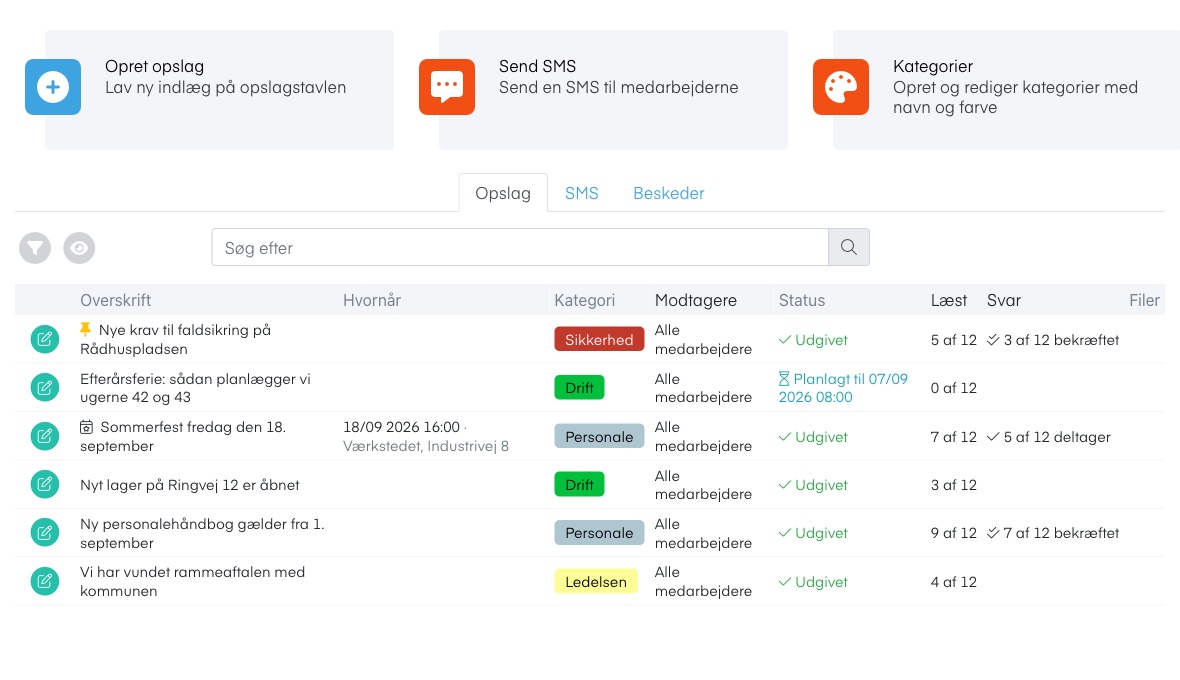
- Opret opslag laver et nyt opslag på opslagstavlen.
- Send SMS sender en SMS til de medarbejdere, du vælger.
- Kategorier er der, du opretter og retter kategorier med navn og farve.
Fanerne
- Opslag: opslagstavlen med jeres opslag til medarbejderne
- SMS: arkivet over afsendte SMS og e-mails
- Beskeder: de beskeder, der er skrevet på projekter, opgaver og kunder
2. Opslag
Et opslag bliver stående på opslagstavlen, indtil I fjerner det, eller det udløber. Det kan have billeder, filer og en kategori, og du kan se, hvem der har læst det.
Tre slags opslag
- Almindeligt opslag: information, som medarbejderen skal kunne finde igen, fx en ny personalehåndbog
- Opslag med bekræftelse: medarbejderen trykker »Jeg har læst det«, så du kan se, hvem der har taget stilling
- Begivenhed: med tidspunkt og sted, hvor medarbejderen kan melde sig til og fra
Kolonnerne i opslagslisten
| Kolonne | Indhold |
|---|---|
| Overskrift | Opslagets titel. En gul knappenål betyder, at opslaget er fastgjort øverst, og et kalenderikon betyder, at det er en begivenhed |
| Hvornår | Begivenhedens tidspunkt og sted. Står tom på almindelige opslag |
| Kategori | Den farvede kategori, opslaget er sat på |
| Modtagere | Hvem opslaget er sendt til, fx Alle medarbejdere |
| Status | Om opslaget er udgivet, planlagt til senere eller udløbet |
| Læst | Hvor mange af modtagerne der har set opslaget, fx 5 af 12 |
| Svar | Hvor mange der har bekræftet eller meldt sig til. Står kun på opslag, der beder om et svar |
| Filer | Antallet af vedhæftede filer og billeder |
Søgning, filtre og kolonner
Søgefeltet søger i overskrifterne. Tragt-ikonet åbner filtrene, og øje-ikonet bestemmer, hvilke kolonner der vises. Både filtre og kolonnevalg huskes til næste gang.
Læs mere i Opret et opslag, Læsestatus og påmindelser og Begivenheder med tilmelding.
3. SMS
En SMS er den hurtige vej ud til medarbejderne. Den kræver ikke, at nogen åbner appen, men den kan ikke besvares, der er ingen læsestatus, og den bruger SMS-point. Kun medarbejdere med et telefonnummer kan få en SMS.
Du kan sende en SMS på to måder:
- Send SMS øverst i modulet, hvor du selv vælger modtagerne
- Send SMS om opslaget på opslagets trin Modtagere, hvor opslagets modtagere og tekst er valgt på forhånd
Læs mere i Send SMS til medarbejderne.
4. Arkivet
Arkivet viser, hvad der er sendt, til hvem og hvornår.
- Fanen SMS viser de SMS og e-mails, Mobilplan har sendt, fx jeres egne SMS, brugerinvitationer og beskeder om fravær.
- Fanen Beskeder samler de beskeder, der er skrevet på projekter, opgaver og kunder, så du ikke skal åbne hvert projekt for at finde dem.
Læs mere i SMS- og beskedarkivet.
5. Push-beskeder
En push-besked dukker op på medarbejderens telefon fra Mobilplan-appen. Den sendes ikke fra modulet Kommunikation, men fra de steder, hvor der sker noget for medarbejderen, fx når du planlægger, skriver en besked på et projekt eller behandler fravær. Du sætter flueben ved push på samme måde som ved SMS.
Push koster ikke SMS-point, men medarbejderen kan fravælge push-beskeder på sin telefon. Et opslag sender ikke en push-besked.
Læs mere i Push-beskeder.
6. Opslag, SMS eller push?
| Egenskab | Opslag | SMS | Push-besked |
|---|---|---|---|
| Bliver stående i appen | Ja | Nej | Nej, men det, den handler om, står i appen |
| Billeder og filer | Ja | Nej | Nej |
| Kan besvares | Ja, med bekræftelse eller tilmelding | Nej | Nej |
| Læsestatus | Ja | Nej | Nej |
| Bruger SMS-point | Nej | Ja | Nej |
| Kan fravælges af medarbejderen | Nej | Nej | Ja |
| Sendes fra | Kommunikation | Kommunikation og andre moduler | Planlægning, projekter, fravær m.fl. |
Eksempel: En ny personalehåndbog er et opslag. »Vi mødes på pladsen kl. 7 i morgen« er en SMS. En ny planlægning kan sendes som push-besked.
De kan kombineres. Når et opslag er sendt, kan du sende en SMS til de samme modtagere. Så ligger opslaget på tavlen, og SMS'en giver et prik på skulderen.
7. Det ser medarbejderen
Opslagene lander i appen under Opslagstavle i menuen. Nye opslag er markeret med NY, og fastgjorte opslag ligger øverst. Et tal på menuknappen og et bånd øverst på forsiden og i planlægningen, fx »1 nyt opslag til dig«, viser, at der er noget nyt. I administrationen vises opslagene også på skrivebordet og bag klokken i øverste højre hjørne.
Læs mere i Sådan ser medarbejderen opslaget.
8. Ofte stillede spørgsmål
Får medarbejderen en besked på telefonen, når der kommer et nyt opslag?
- Nej, et opslag sender ikke en push-besked. I stedet står der et tal på menuknappen og et bånd øverst på forsiden og i planlægningen, fx »1 nyt opslag til dig«. Skal det ud med det samme, så send en SMS om opslaget.
Hvorfor kan medarbejderen ikke finde Opslagstavle i appens menu?
- Menupunktet vises først, når medarbejderen har mindst ét opslag. Tjek, at medarbejderen er med under opslagets modtagere, og at opslaget er udgivet.
Kan medarbejderen kommentere på et opslag?
- Nej. Medarbejderen kan bekræfte, at opslaget er læst, eller melde sig til og fra en begivenhed, hvis du beder om det.
Hvorfor ser jeg ikke modulet Kommunikation?
- Det kræver rettigheden Kommunikation. Kontakt jeres administrator.
Funktionen i Mobilplan
Læs om opslagstavle og kontaktbog i Mobilplan
Se hvad funktionen kan, og prøv Mobilplan gratis i 14 dage.
Har du brug for hjælp?
Vores konsulenter står klar til at guide dig videre.