
Vores vidensbase er ny. Indholdet kan indeholde unøjagtigheder. Kontakt os ved spørgsmål.
Introduktion
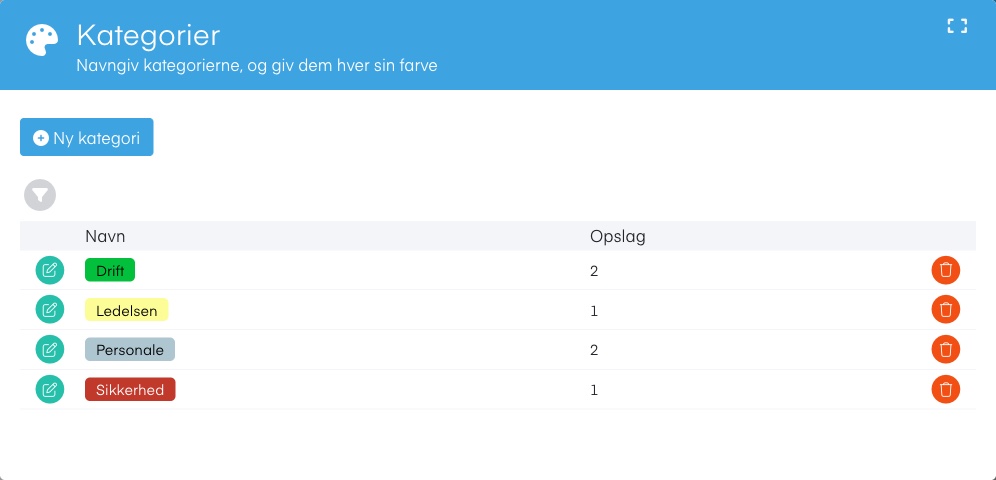
Hvert opslag har en kategori. Den vises som en farvet mærkat på opslaget, både i oversigten i administrationen og på opslaget i appen, så medarbejderen straks kan se, hvad det handler om. Du finder kategorierne på knappen Kategorier øverst i modulet Kommunikation.
1. Det ser du i Kategorier
Navn
Kategoriens navn, vist som den farvede mærkat, medarbejderen ser. Hold det kort. Ét ord er bedst.
Opslag
Hvor mange opslag der bruger kategorien.
Rediger og slet
Blyant-ikonet ud for kategorien retter navn og farve. Ændringen slår igennem på alle opslag, der bruger kategorien. Skraldespand-ikonet sletter kategorien.
Standardkategorierne
Mobilplan opretter fire kategorier for jer, så I kan komme i gang med det samme:
- Sikkerhed: instruktioner, krav og hændelser på pladsen
- Ledelsen: nyt fra ledelsen, ordrer og resultater
- Personale: ansættelser, håndbog, personalegoder og fester
- Drift: lager, biler, værktøj og arbejdsgange
I kan rette dem, slette dem og oprette jeres egne.
2. Sådan opretter du en kategori
1. Åbn kategorierne
Gå til Kommunikation, og klik Kategorier.
2. Opret en ny
Klik Ny kategori.
3. Giv den et navn
Skriv et kort navn, fx "Sikkerhed".
4. Vælg en farve
Vælg en farve, der er let at skelne fra de andre kategorier, og gem.
3. Næste trin
Når opslagene er sendt ud, kan du følge med i, hvem der har læst dem. Læs hvordan i Læsestatus og påmindelser.
4. Ofte stillede spørgsmål
Hvad sker der med opslagene, hvis jeg sletter en kategori?
- Opslagene beholder deres kategori og mister ikke mærkaten. Du kan bare ikke vælge kategorien på nye opslag.
Kan jeg ændre rækkefølgen på kategorierne?
- Ja. Træk kategorierne op og ned i listen.
Bestemmer kategorien, hvem der ser opslaget?
- Nej. Kategorien viser kun, hvad opslaget handler om. Hvem der ser det, vælger du på trinnet Modtagere, når du opretter opslaget.
Hvor mange kategorier bør vi have?
- Fem til otte er nok. Med mange flere mister farverne deres værdi. Vælg kraftige farver, der er til at skelne fra hinanden på en telefon i sollys.
Har du brug for hjælp?
Vores konsulenter står klar til at guide dig videre.