
Vores vidensbase er ny. Indholdet kan indeholde unøjagtigheder. Kontakt os ved spørgsmål.
Introduktion
Systembeskeder er Mobilplans måde at fortælle dig, at noget i baggrunden kræver din opmærksomhed. Det kan være en integration til jeres økonomisystem, der er gået i stå, en lønkørsel med bemærkninger eller en import, der ikke blev færdig.
Du finder Systembeskeder under klokken øverst til højre i administrationen. Tallet på klokken viser, hvor mange beskeder der ligger og venter.

Bemærk: Klokken vises kun, når der er noget at se. Er der ingen beskeder, er der heller ingen klokke.
1. Hvornår bliver der oprettet en systembesked?
Mobilplan opretter en systembesked, når noget, der kører automatisk i baggrunden, ikke går som det skal. Det er typisk i disse situationer:
Integrationer
Forbindelsen til e-conomic, Dinero eller Keatech er afbrudt, eller data kunne ikke sendes eller hentes. Fx godkendte timer, der aldrig er nået frem til e-conomic, eller kunder, der ikke kunne overføres.
Lønkørsler
En lønkørsel kunne ikke gennemføres, eller den gik igennem med bemærkninger, fx en medarbejder uden medarbejdernummer, som derfor ikke kom med i lønfilen.
Import
En import af data, bilag eller en prisliste fra en leverandør blev ikke færdig.
Påmindelser
Automatiske påmindelser til medarbejdere eller kunder kunne ikke sendes.
Registreringer fra appen
En medarbejder har registreret tid eller materialer på vegne af en kollega i appen, men havde ikke længere lov til det. Registreringen blev derfor ikke gemt.
Én besked pr. emne
Der kommer ikke en ny besked, hver gang det samme sker. Er 300 timer ikke nået frem til e-conomic af samme årsag, er det stadig kun én besked med 300 rækker.
2. Sådan læser du en systembesked
1. Klik på klokken
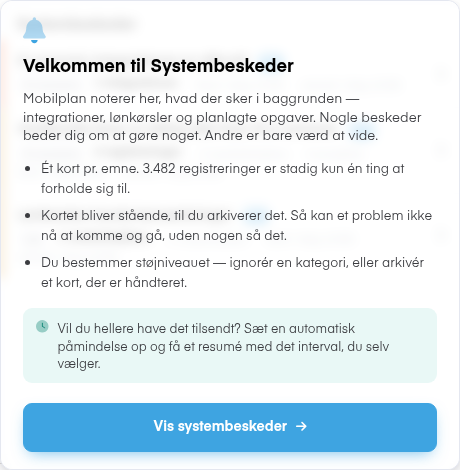
Første gang ser du en kort velkomst. Klik Vis systembeskeder for at komme videre.
2. Se listen
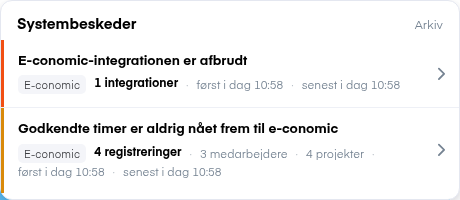
Beskederne står med de vigtigste og nyeste øverst. Farven i venstre kant viser, hvor alvorlig beskeden er:
- Rød: kritisk. Noget er gået i stå og virker ikke, før det bliver løst
- Orange: advarsel. Noget kan mangle eller være forkert
- Blå: til orientering
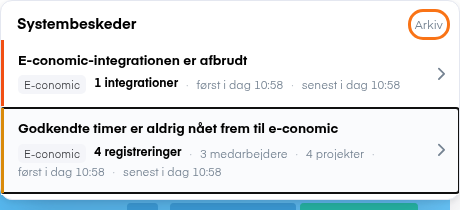
Mærket Ny betyder, at ingen af dine kolleger har åbnet beskeden endnu. Under titlen kan du se, hvor beskeden kommer fra (fx E-conomic eller Løn), hvor mange registreringer, medarbejdere eller projekter den handler om, og hvornår det skete første og seneste gang.
3. Åbn en besked
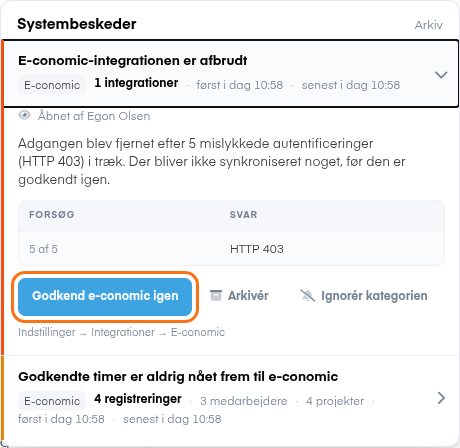
Klik på beskeden for at se forklaringen og eksempler på, hvad den handler om. Er der mange rækker, kan du klikke Vis alle for at se dem alle.
3. Skal jeg gøre noget, når jeg får en besked?
Det afhænger af beskeden. Teksten i beskeden fortæller altid, hvad der er sket, og hvad der sker, hvis ingen gør noget.
Kritiske beskeder og advarsler
Her skal I som regel handle. Har beskeden en blå knap, fører den dig direkte til det sted, hvor du løser problemet, fx Godkend e-conomic igen. Under knappen står der, hvor i Mobilplan du finder stedet.
Beskeder uden knap
Nogle beskeder skal løses et andet sted, fx i e-conomic, før de kan sendes igen fra Mobilplan. Følg forklaringen i beskeden.
Beskeder til orientering
Nogle beskeder er bare godt at vide. Dem kan du læse og arkivere.
Bemærk: En besked forsvinder ikke af sig selv, heller ikke når problemet er løst. Den bliver stående, til nogen arkiverer den. På den måde kan et problem ikke nå at komme og gå, uden at nogen har set det.
Tip: Er du i tvivl om, hvad en besked betyder, så kontakt Mobilplans support.
4. Sådan arkiverer du en besked
Når I har taget jer af en besked, arkiverer du den, så den ikke længere står på listen.
1. Åbn beskeden
Klik på klokken, og klik på beskeden.
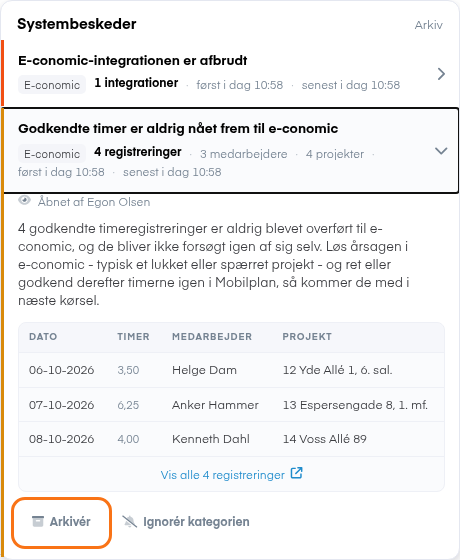
2. Klik Arkivér
Klik Arkivér nederst i beskeden.
3. Beskeden er arkiveret
Du får en bekræftelse, og beskeden forsvinder fra listen. Tallet på klokken bliver ét mindre.
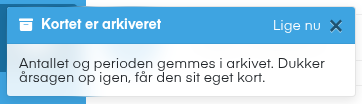
Bemærk: Arkivering gælder for hele virksomheden. Når du arkiverer en besked, forsvinder den også for dine kolleger.
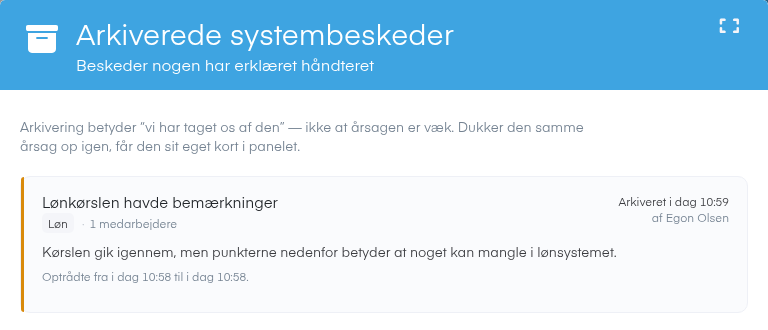
Bemærk: Arkivering betyder "vi har taget os af den", ikke at årsagen er væk. Sker det samme igen senere, kommer der en ny besked.
Find en arkiveret besked igen
Klik Arkiv øverst i Systembeskeder. Her kan du se de arkiverede beskeder, hvem der arkiverede dem, og hvornår.
Ignorér en hel kategori
Vil I slet ikke høre om en bestemt slags besked, kan du klikke Ignorér kategorien i beskeden. Så tæller den slags beskeder ikke længere med. Du finder dem under Ignorerede øverst i Systembeskeder, hvor du kan klikke Tæl med igen. Ligesom arkivering gælder det for hele virksomheden.
5. Sådan til- og framelder du resumé på e-mail
Systembeskederne står altid under klokken i administrationen. Er du ikke i administrationen hver dag, fx som bogholder, kan du få et resumé på e-mail i stedet. Resuméet er en påmindelse af typen Systembeskeder - Resumé, som du opretter, retter og sletter under Påmindelser. Læs hvordan i Påmindelser.
Bemærk: Resuméet bliver kun sendt, når der faktisk er en systembesked at fortælle om. Framelder du dig resuméet, står beskederne stadig under klokken i administrationen.
6. Hvem kan se systembeskeder?
Administratorer kan se alle systembeskeder. Andre brugere skal have adgangen Systembeskeder under Indstillinger i deres gruppe. For at arkivere eller ignorere skal de også have lov til at ændre.
Du ser kun beskeder om de områder, du i forvejen har adgang til. Har du fx ikke adgang til lønnen, ser du heller ikke beskeder om lønkørsler. Derfor kan to kolleger se forskellige tal på klokken.
7. Næste trin
Sæt et ugentligt resumé op til den eller de personer, der ikke er i administrationen hver dag, så vigtige beskeder ikke bliver overset. Se Påmindelser.
Har du brug for hjælp?
Vores konsulenter står klar til at guide dig videre.