Vores vidensbase er ny. Indholdet kan indeholde unøjagtigheder. Kontakt os ved spørgsmål.
Introduktion
Under Billeder og filer på et projekt uploader og organiserer I dokumenter, billeder og andre filer. Filerne ligger samlet på projektet, og I bestemmer selv, hvad montørerne ser i appen, og hvad kunden ser i kundeportalen.
1. Sådan uploader du filer
- Åbn projektet og gå til Billeder og filer
- Træk og slip filer direkte i uploadområdet, eller vælg Upload filer i menuen (☰) øverst
- Klik Gem ændringer
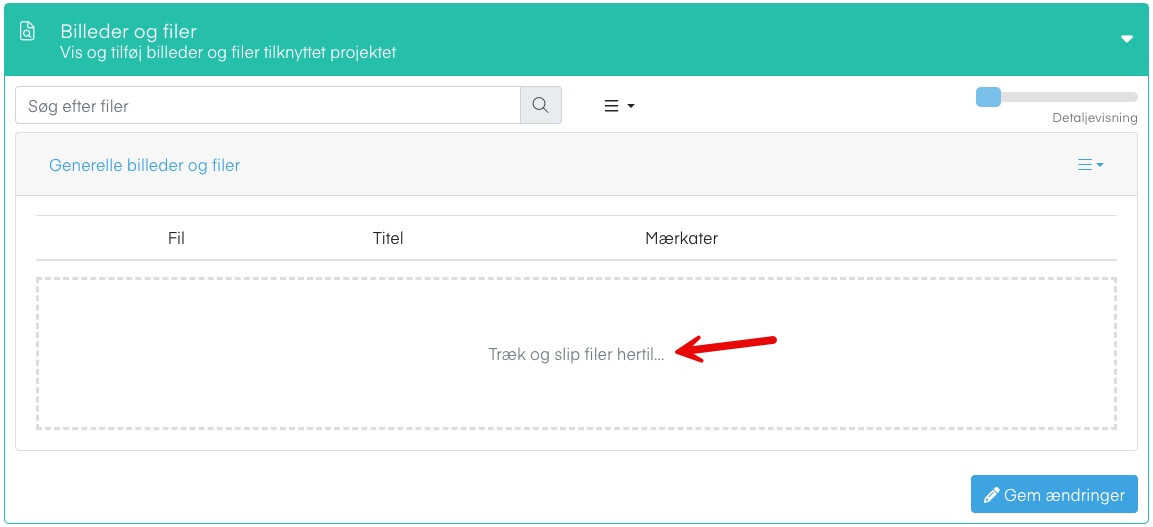
Du kan uploade flere filer ad gangen. Trækker du filerne ind i en bestemt filgruppe, lægges de dér.
2. Menuen øverst
Menuen (☰) ved søgefeltet samler de handlinger, der gælder hele projektet:
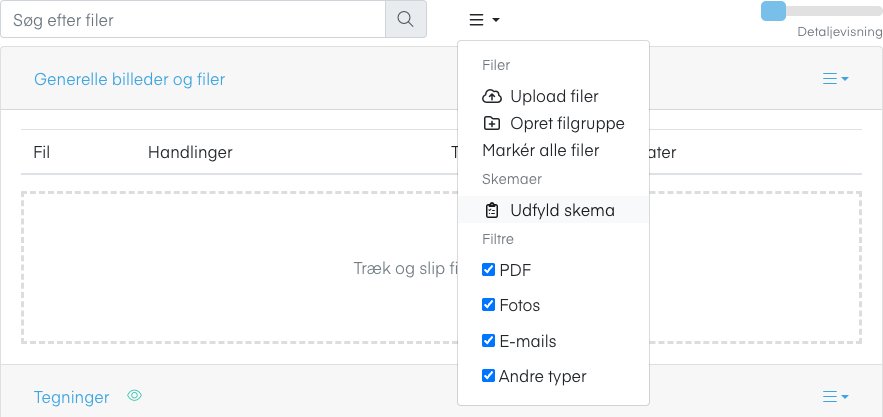
- Upload filer og Opret filgruppe
- Markér alle filer
- Udfyld skema: udfyld et skema på projektet fra kontoret. Læs Udfyld og ret skemaer fra kontoret
- Filtre: vis kun PDF'er, fotos, e-mails eller andre typer
3. Filgrupper
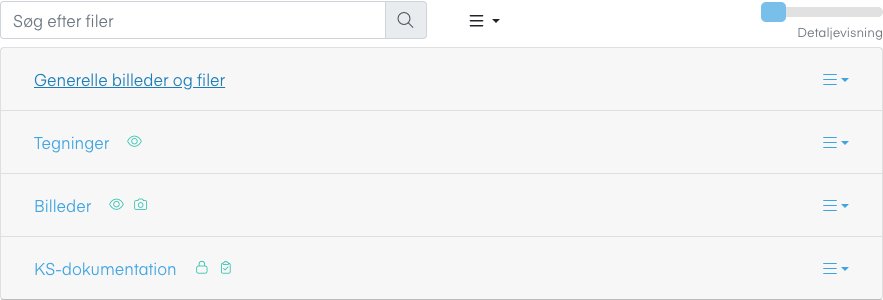
Filer ligger som standard under Generelle billeder og filer. Opret egne filgrupper til at organisere filerne, fx Tegninger, KS-dokumentation og Billeder.
En filgruppe kan desuden:
- modtage skemaer og billeder fra appen automatisk
- låses for appen, så filerne kun ses på kontoret
- vises i kundeportalen
De valg, der er slået til, vises som små ikoner ved filgruppens navn. Læs Filgrupper: lås og automatisk placering.
4. Handlinger på filer
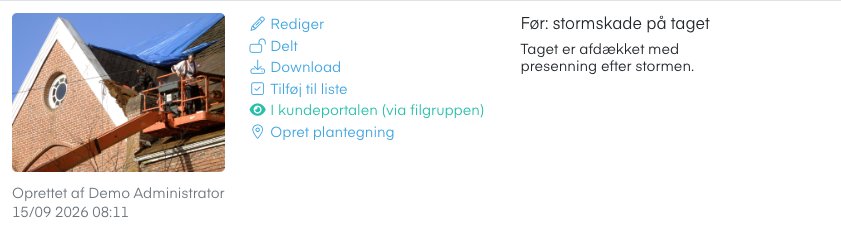
Når der er filer på projektet, har hver fil sine egne handlinger:
| Handling | Hvad den gør |
|---|---|
| Rediger | Ret titel, beskrivelse, filgruppe, mærkater og adgang. På et skema kan skemaet også rettes |
| Delt / Låst | Skift mellem delt med medarbejderne og låst til kontoret. Vises ikke, når filgruppen er låst |
| Download | Hent filen |
| Tilføj til liste | Vælg filen til en rapport, en ZIP-fil eller Dokumentportalen |
| I kundeportalen | Viser, om kunden kan se filen. Kræver modulet Kundeportal |
| Opret plantegning | Gør et billede af en tegning til en plantegning med opgaver. Kræver modulet Plantegning |
5. Valgte filer
Når filer er valgt med Tilføj til liste, vises en bjælke nederst på skærmen med antallet af valgte filer og disse handlinger:

- Slet filer og Flyt filer til en anden filgruppe
- Opret plantegninger af de valgte billeder
- Hent som ZIP
- Dan rapport: saml filerne i én PDF med forside og indholdsfortegnelse. Læs Dan rapport
- Send via dokumentportal
6. Søg og vis filer
Brug søgefeltet til at finde filer på projektet. Du kan søge på filnavn, titel og mærkater. Skift mellem liste og detaljevisning med knappen øverst til højre.
7. Næste trin
Når du har tilføjet billeder og filer, er du klar til at fortsætte med Medarbejdere.
8. Ofte stillede spørgsmål
Hvilke filtyper kan jeg uploade?
- Du kan uploade de mest almindelige fil- og billedformater, herunder JPG, PNG, PDF, Word og Excel.
Resizes billeder automatisk når jeg uploader dem?
- Ja, billeder tilpasses automatisk til en optimal størrelse, så de fylder mindre og indlæses hurtigere.
Kan medarbejderne se filerne i appen?
- Ja, filer der er delt med medarbejderne, vises på projektet i appen. Filer, der er låst til kontoret, og filer i en filgruppe, der er låst for appen, vises ikke. Læs Billeder og filer i appen.
Kan kunden se filerne?
- Kun hvis I bruger kundeportalen og har slået filen eller filgruppen til. Læs Filer i kundeportalen.
Funktionen i Mobilplan
Læs om sagsstyring i Mobilplan
Se hvad funktionen kan, og prøv Mobilplan gratis i 14 dage.
Har du brug for hjælp?
Vores konsulenter står klar til at guide dig videre.