Vores vidensbase er ny. Indholdet kan indeholde unøjagtigheder. Kontakt os ved spørgsmål.
Introduktion
Under Billeder og filer på et projekt finder du de billeder, tegninger og dokumenter, kontoret har delt med appen. Det er også her, du lægger dine egne billeder fra pladsen. Billederne lander med det samme på projektet, så kontoret kan bruge dem som dokumentation, fx i en KS-rapport.
1. Find billeder og filer
- Åbn projektet i appen
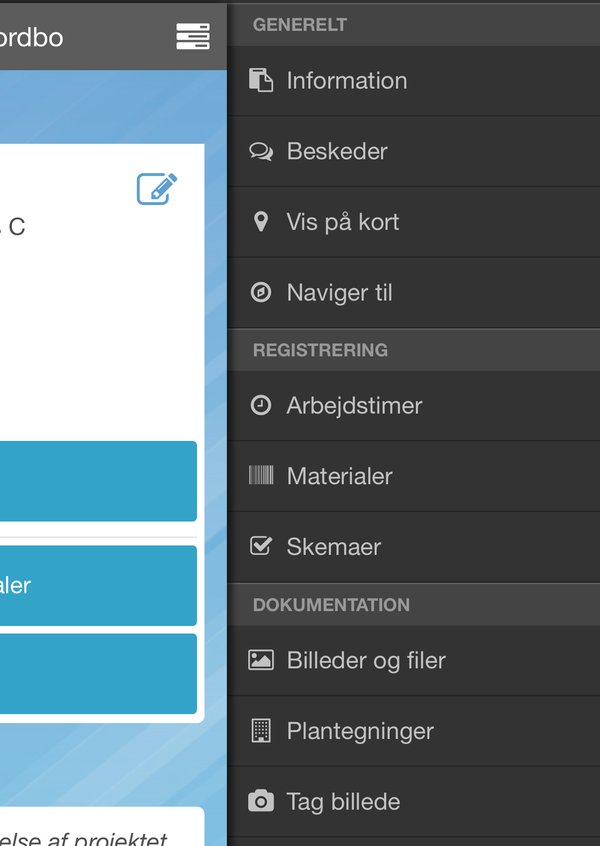
- Tryk på menuikonet i højre side af skærmen
- Vælg Billeder og filer under Dokumentation
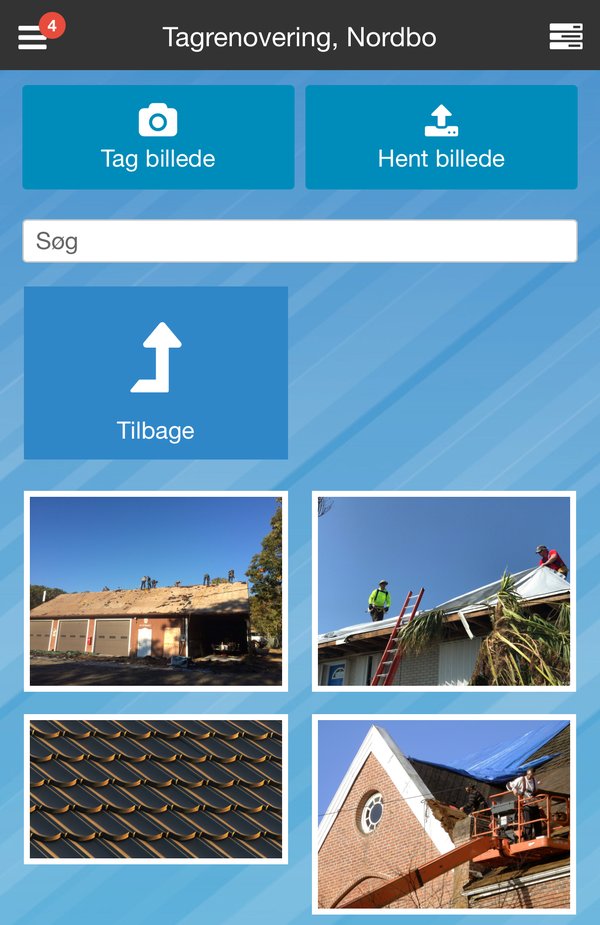
Filerne er ordnet i mapper. Som udgangspunkt er der en mappe til Billeder og en til Filer, og i hver af dem en mappe pr. måned. Tryk på en mappe for at åbne den, og på Tilbage for at gå et niveau op.
Hos nogle virksomheder er filerne i stedet ordnet efter filgrupper, fx Tegninger, KS-dokumentation og Billeder. Så er der en mappe pr. filgruppe, og filer uden filgruppe ligger øverst.
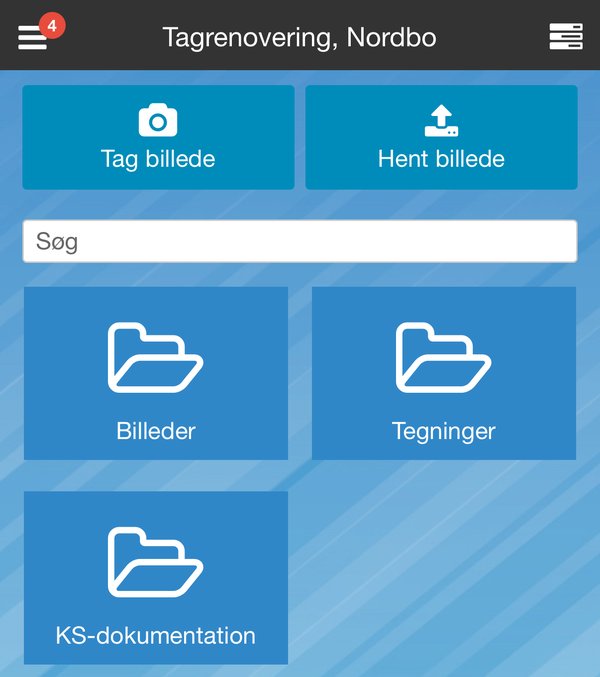
Brug søgefeltet til at finde en fil. Du kan søge på filnavn, titel og kommentar.
2. Tag et billede
Du kan tage et billede på tre måder:
- Tryk Tag billede på projektets forside
- Vælg Tag billede under Dokumentation i projektets menu
- Tryk Tag billede inde i Billeder og filer
Kameraet åbner. Når du har taget billedet, bliver det lagt på projektet. Hos nogle virksomheder bliver du først bedt om en titel og en kommentar. Skriv kort, hvad billedet viser, og tryk Gem.
Bemærk: Har kontoret valgt en filgruppe, der modtager billeder fra appen, havner dine billeder automatisk i den gruppe. Du skal ikke selv sortere dem.
3. Hent billeder fra telefonen
Har du allerede taget billederne, så tryk Hent billede i Billeder og filer og vælg dem fra telefonen.
Findes der allerede en fil med samme navn på projektet, bliver du spurgt, om du vil erstatte den.
4. Se, ret og slet et billede
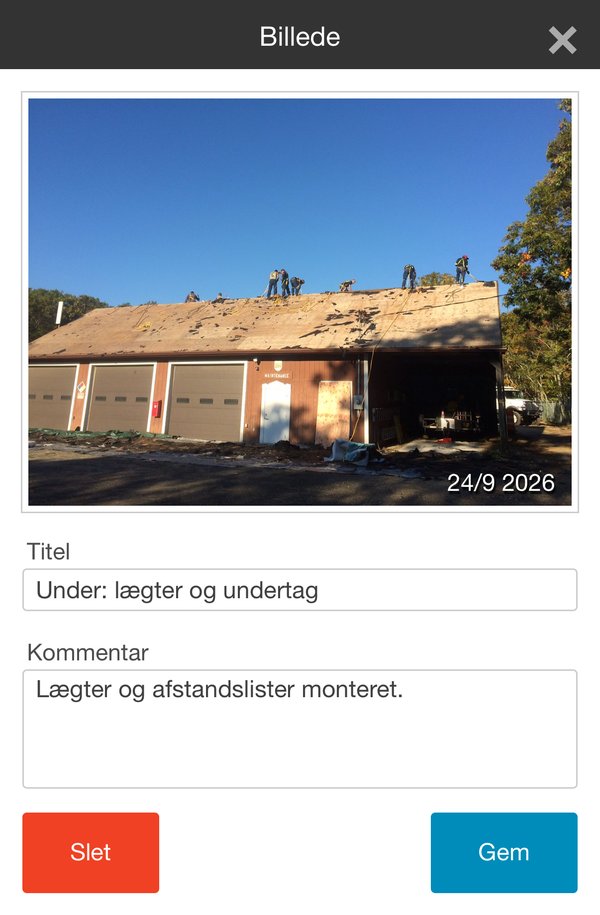
Tryk på et billede for at se det større. Her ser du, hvornår billedet er taget, og du kan:
- Rette titel og kommentar og trykke Gem
- Slette billedet med Slet
- Åbne billedet i fuld størrelse ved at trykke på det igen
PDF-filer, regneark og andre filer åbner du ved at trykke på dem.
Bemærk: Hos nogle virksomheder er Slet slået fra, så kun kontoret kan slette filer.
5. Underprojekter og delte filer
- Hovedprojekt med underprojekter: på hovedprojektet ser du også filerne fra underprojekterne, men du kan ikke tage eller hente billeder der. Åbn det underprojekt, du arbejder på, og læg billederne der.
- "Fra: projektnavn": en fil med dette mærke er delt fra et andet projekt. Du kan se og åbne den, men den kan kun slettes på det projekt, den kommer fra.
Ofte stillede spørgsmål
Hvorfor kan jeg ikke se alle filerne på projektet?
- Kontoret bestemmer, hvilke filer der vises i appen. En fil kan være låst til kontoret, og en hel filgruppe kan være låst for appen. Hos nogle virksomheder afhænger det også af, hvilken medarbejdergruppe du er i.
Kan jeg se billederne uden internet?
- Ja, når du har haft en mappe åben, er billederne i den gemt på telefonen. PDF-filer og andre filer hentes først, når du åbner dem.
Hvor finder jeg billederne fra et skema?
- Billeder, du tager i et skema, hører til skemaet. Læs Billeder og signatur i skemaer.
Tips
- Tag et billede før og efter arbejdet. Så kan kontoret dokumentere, hvad der er lavet.
- Giv billedet en titel, der siger, hvor det er taget, fx "Tagfod mod nord". Det gør billederne lette at finde og at bruge i en rapport.
- Skal billedet høre til en bestemt opgave på tegningen, så tag det inde i opgaven på plantegningen i stedet.
Funktionen i Mobilplan
Læs om kvalitetssikring i Mobilplan
Har du brug for hjælp?
Kontakt din virksomheds administrator for yderligere hjælp.