Vores vidensbase er ny. Indholdet kan indeholde unøjagtigheder. Kontakt os ved spørgsmål.
Introduktion
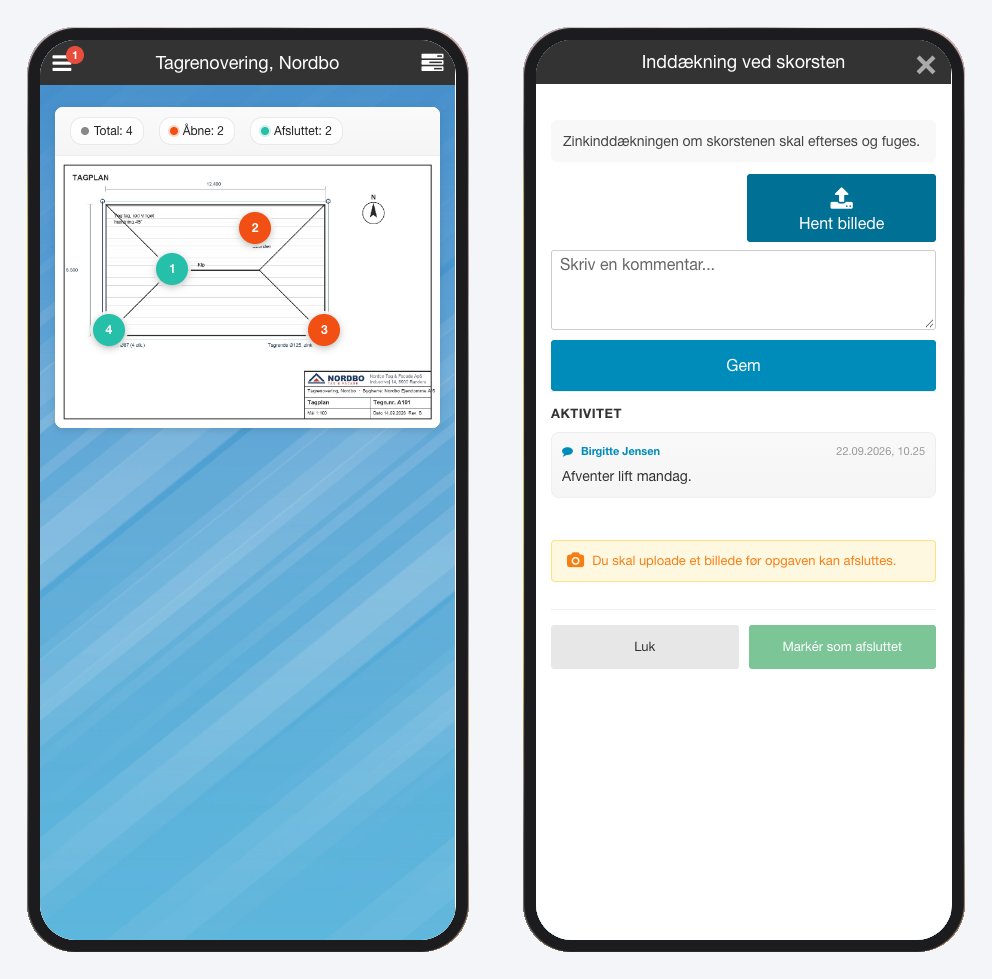
En plantegning er en tegning af taget, bygningen eller etagen med opgaver sat direkte på tegningen. Kontoret opretter plantegningerne, og du løser opgaverne ude på pladsen. Opgaverne er nummererede, orange når de er åbne og grønne når de er afsluttet.
Plantegninger er et modul. Punktet vises kun, når modulet er slået til hos din arbejdsgiver, og projektet har mindst én plantegning.
1. Find plantegningerne
- Åbn projektet i appen
- Vælg Plantegninger i projektets menu
- Øverst ser du, hvor mange opgaver der er i alt, åbne og afsluttede
Du kan zoome ind på tegningen med to fingre.
2. Arbejd med en opgave
Tryk på en markør for at åbne opgaven. Her kan du:
- Læse beskrivelsen af, hvad der skal laves
- Hente billede: tag et billede eller vælg et fra telefonen
- Skrive en kommentar og trykke Gem
- Se aktiviteten: kommentarer og billeder fra kontoret og dine kolleger
Når opgaven er løst, trykker du Markér som afsluttet. Markøren bliver grøn, og kontoret kan se det med det samme.
Bemærk: Står der "Du skal uploade et billede før opgaven kan afsluttes", skal du tage et billede, før du kan afslutte opgaven.
3. Opret en ny opgave
Finder du noget på pladsen, som skal med på tegningen, så lav et langt tryk på tegningen der, hvor det er. Så opretter du en ny opgave direkte fra pladsen, som kontoret kan se med det samme.
Tips
- Tag billedet tæt på, så kontoret kan se, hvad der er lavet.
- Skriv en kort kommentar, hvis opgaven venter på noget, fx materialer eller en lift. Så ved kontoret, hvorfor den stadig er åben.
Funktionen i Mobilplan
Læs om kvalitetssikring i Mobilplan
Har du brug for hjælp?
Kontakt din virksomheds administrator for yderligere hjælp.