Vores vidensbase er ny. Indholdet kan indeholde unøjagtigheder. Kontakt os ved spørgsmål.
Introduktion
Under Farve og mærkater kan du give projektet en farve og tilknytte mærkater. Ingen af delene er obligatoriske, men de gør det nemmere at skelne og finde projekter i oversigten.
1. Projektfarve
Vælg en farve fra farvepanelet for at gøre projektet nemt at genkende i:
- Projektlisten
- Planlægningskalenderen
- Kalendervisningen
- Kortvisningen
Vælg en farve
- Åbn projektet og gå til Farve og mærkater
- Klik på en af de foruddefinerede farver i farvepanelet
- Farven opdateres med det samme
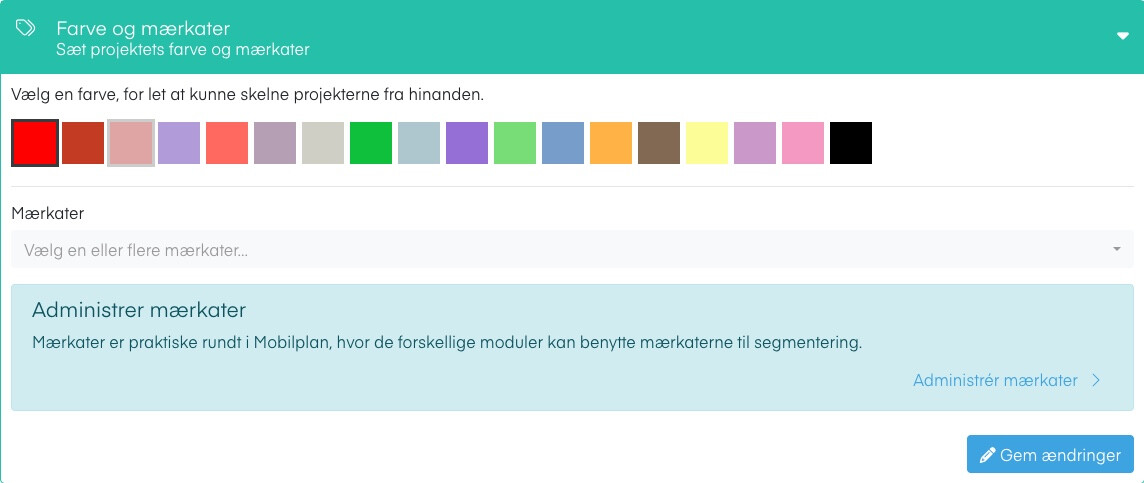
Brugerdefineret farve
Hvis de foruddefinerede farver ikke passer, kan du vælge en brugerdefineret farve:
- Klik i farvefeltet for at åbne farvevælgeren
- Vælg den ønskede farve ved at klikke i farvespektret eller indtaste en hex-kode
- Farven gemmes når du klikker videre
Tip: De foruddefinerede farver er konfigureret af din administrator og er designet til at passe sammen visuelt.
2. Mærkater
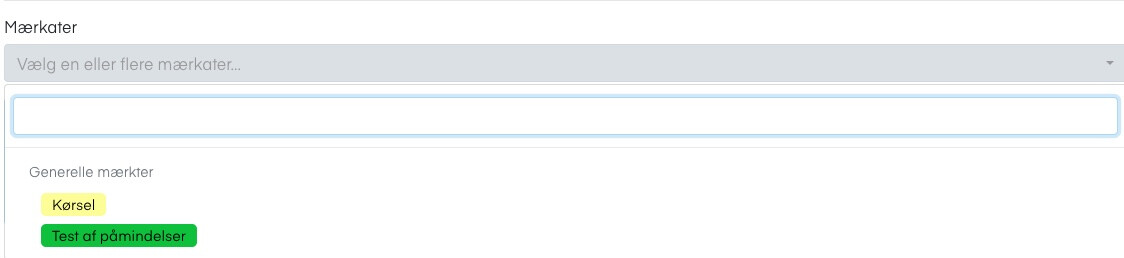
Mærkater bruges til at kategorisere projekter på tværs af platformen. Du kan tilknytte et eller flere mærkater til et projekt.
Tilføj mærkater
- Åbn projektet og gå til Farve og mærkater
- Klik på mærkat-feltet
- Vælg et eller flere mærkater fra listen over tilgængelige mærkater
- De valgte mærkater vises på projektet
Fjern mærkater
Klik på X ved siden af mærkatet du vil fjerne. Dette sletter ikke selve mærkatet, det er stadig tilgængeligt på andre projekter.
Bemærk: At fjerne et mærkat fra et projekt sletter ikke selve mærkatet - det er stadig tilgængeligt til brug på andre projekter.
Administration af mærkater
Mærkater administreres centralt i platformen. Klik på Administrér mærkater i boksen nederst på siden for at oprette eller redigere mærkater.
3. Masseredigering
Bruger I gentagne projekter, kan du ændre farve og mærkater på alle gentagelser på én gang:
- Åbn et gentaget projekt
- Vælg Rediger alle projektgentagelser
- Gå til Farve og mærkater
- Foretag dine ændringer og klik Gem ændringer
Hver mærkat har:
- Navn: Den tekst der vises på mærkatet
- Farve: Baggrundsfarven der gør mærkatet visuelt genkendeligt
Næste trin
Når du har sat farve og mærkater, er du klar til at fortsætte med Besekder
Ofte stillede spørgsmål
Er det obligatorisk at vælge en farve eller mærkat?
- Nej, begge dele er valgfrie.
Hvem kan oprette og redigere mærkater?
- Mærkater administreres centralt i platformen. Klik på Administrér mærkater eller kontakt din administrator hvis du har brug for nye mærkater.
Kan jeg tilknytte flere mærkater til samme projekt?
- Ja, du kan tilknytte så mange mærkater du har brug for.
Kan jeg ændre farve og mærkater efter projektet er oprettet?
- Ja, du kan til enhver tid gå ind på projektet og opdatere farve og mærkater.
Funktionen i Mobilplan
Læs om sagsstyring i Mobilplan
Se hvad funktionen kan, og prøv Mobilplan gratis i 14 dage.
Har du brug for hjælp?
Vores konsulenter står klar til at guide dig videre.