Vores vidensbase er ny. Indholdet kan indeholde unøjagtigheder. Kontakt os ved spørgsmål.
Introduktion
Med Plantegning sætter I opgaver direkte på en tegning af taget, bygningen eller etagen. Opgaverne vises som nummererede markører, orange når de er åbne og grønne når de er afsluttet. Kontoret og montørerne arbejder i den samme tegning, så alle kan se, hvad der mangler, og hvor.
Plantegning er et modul, som skal installeres. Kontakt jeres konsulent hos Mobilplan, hvis I ikke kan se det.
1. Opret en plantegning
En plantegning laves ud fra et billede af tegningen på projektet.
- Upload tegningen som billede under Billeder og filer, fx i filgruppen Tegninger
- Klik Opret plantegning på billedet
- Plantegningen åbner med det samme
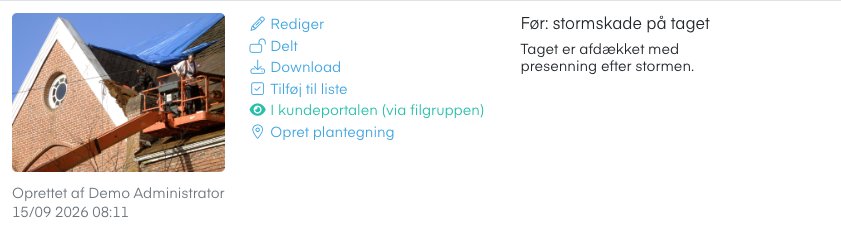
Et projekt kan have flere plantegninger, fx én pr. etage. Vælg flere billeder med Tilføj til liste og klik Opret plantegninger i bjælken nederst for at oprette dem på én gang.
Når billedet er en plantegning, står der Åben plantegning på billedet i stedet.
Bemærk: Tegningen skal være et billede, fx PNG eller JPG. Har I kun tegningen som PDF, så gem en side som billede først.
2. Sæt opgaver på tegningen
Klik på tegningen der, hvor opgaven er. Opgaven får det næste nummer, og I kan give den en titel og en beskrivelse. Opgaven kan trækkes på plads bagefter.
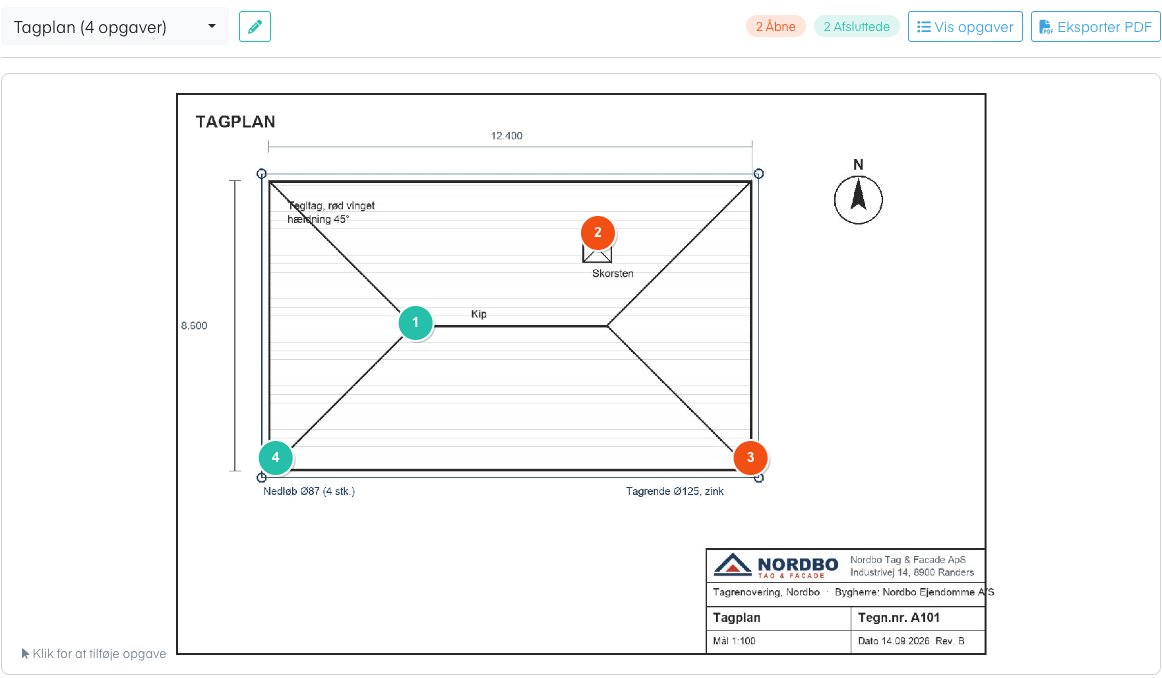
Øverst ser I, hvor mange opgaver der er åbne og afsluttede. Har projektet flere plantegninger, skifter I mellem dem i listen øverst til venstre. Blyanten ved siden af bruges til at rette plantegningens navn og billede.
3. En opgave
Klik på en markør for at åbne opgaven.
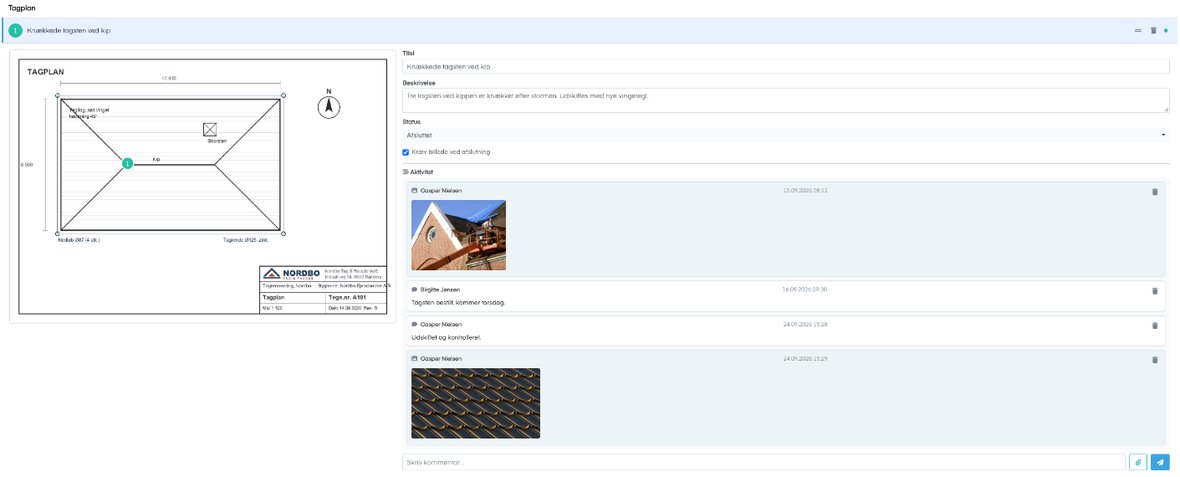
| Felt | Beskrivelse |
|---|---|
| Titel | Kort navn på opgaven |
| Beskrivelse | Hvad der skal laves |
| Status | Åben eller afsluttet |
| Kræv billede ved afslutning | Opgaven kan ikke afsluttes, før der er et billede på den |
| Aktivitet | Kommentarer og billeder fra kontoret og pladsen, med navn og tidspunkt |
Skriv en kommentar nederst, og vedhæft et billede med clipsen.
4. Opgavelisten
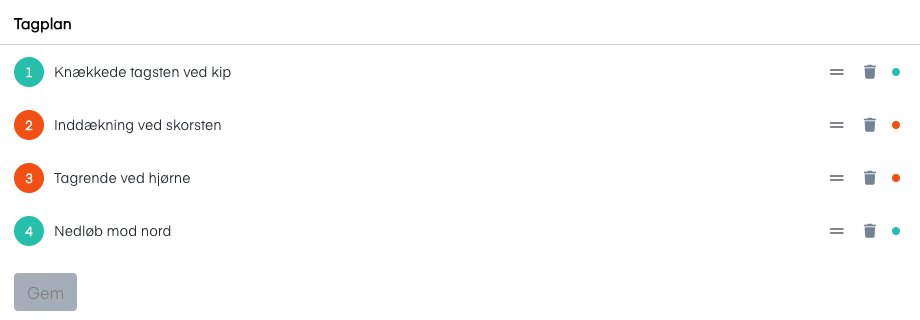
Klik Vis opgaver for at se alle opgaver på plantegningen som en liste. Her kan I ændre rækkefølgen og slette opgaver.
5. Eksportér som PDF
Klik Eksporter PDF for at lave en PDF med tegningen og opgaverne, fx til en KS-rapport eller en mangelliste.
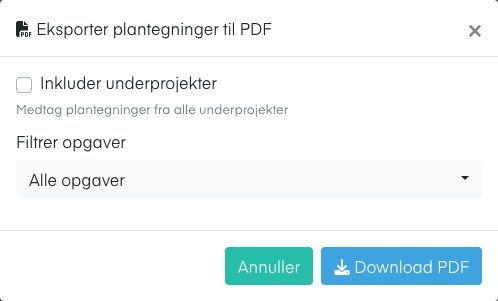
- Inkluder underprojekter: tager plantegninger fra alle underprojekter med.
- Filtrer opgaver: alle opgaver, kun de åbne eller kun de afsluttede.
6. I appen
Montørerne finder plantegningerne under Plantegninger på projektet i appen. Her kan de åbne en opgave, tage billeder, skrive kommentarer og markere opgaven som afsluttet. Et langt tryk på tegningen opretter en ny opgave. Læs Plantegninger i appen.
Ofte stillede spørgsmål
Kan jeg skifte billedet på en plantegning?
- Ja, så længe der ikke er opgaver på den. Fjern alle opgaver for at skifte billede.
Tips
- Brug Kræv billede ved afslutning på de opgaver, der skal dokumenteres. Så er dokumentationen på plads, når opgaven lukkes.
- Eksportér kun de åbne opgaver, når I skal sende en mangelliste til en underentreprenør.
Funktionen i Mobilplan
Læs om sagsstyring i Mobilplan
Se hvad funktionen kan, og prøv Mobilplan gratis i 14 dage.
Har du brug for hjælp?
Vores konsulenter står klar til at guide dig videre.