Vores vidensbase er ny. Indholdet kan indeholde unøjagtigheder. Kontakt os ved spørgsmål.
Introduktion
Med Dan rapport samler I projektets filer i én PDF, fx en KS-rapport til afleveringen. Rapporten kan have en forside med jeres logo, en indholdsfortegnelse med sidetal og links, sidehoved og sidefod, og faste tekstsider som en virksomhedspræsentation.
Dan rapport erstatter den tidligere knap Hent som PDF.
1. Vælg filerne
- Åbn projektet og gå til Billeder og filer
- Klik Tilføj til liste på de filer, der skal med. Knappen skifter til Fjern fra liste
- Klik Dan rapport i bjælken nederst på skærmen

Brug Markér alle filer i filgruppens menu for at tage en hel gruppe med på én gang.
2. Skabelon og udseende
Øverst vælger I Skabelon. Mobilplan standard giver alle valgene herunder. Har I en kundespecifik PDF-skabelon, laver den sin PDF som hidtil, og valgene for udseende og indhold skjules.
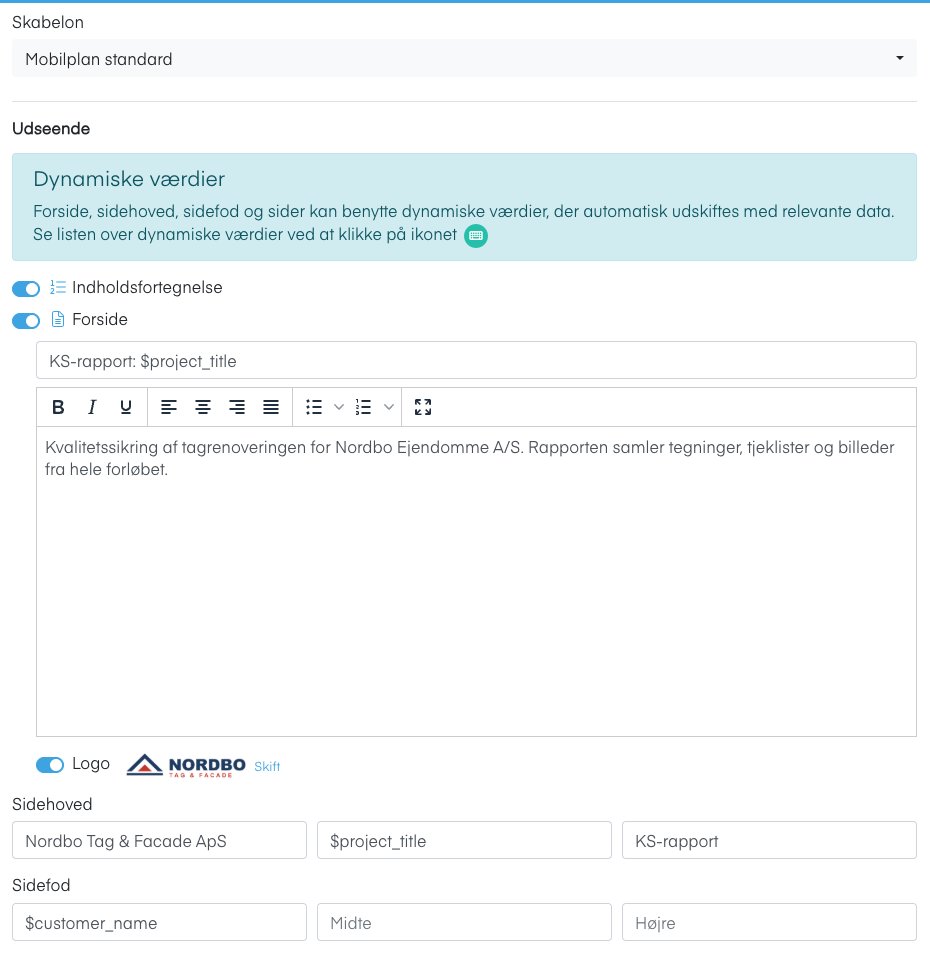
Under Udseende:
- Indholdsfortegnelse: en side med overskrifter, filer og sidetal. Hver linje er et link til siden.
- Forside: en titel, en fri tekst og jeres logo fra Identitet. Logoet kan slås fra, eller I kan klikke Skift og bruge et andet logo.
- Sidehoved og sidefod: tre felter hver, venstre, midte og højre.
Forside, sidehoved, sidefod og tekstsider kan bruge dynamiske værdier, fx $project_title og $customer_name. Klik på ikonet i boksen Dynamiske værdier for at se listen.
3. Indhold
Under Indhold bestemmer I rapportens rækkefølge.
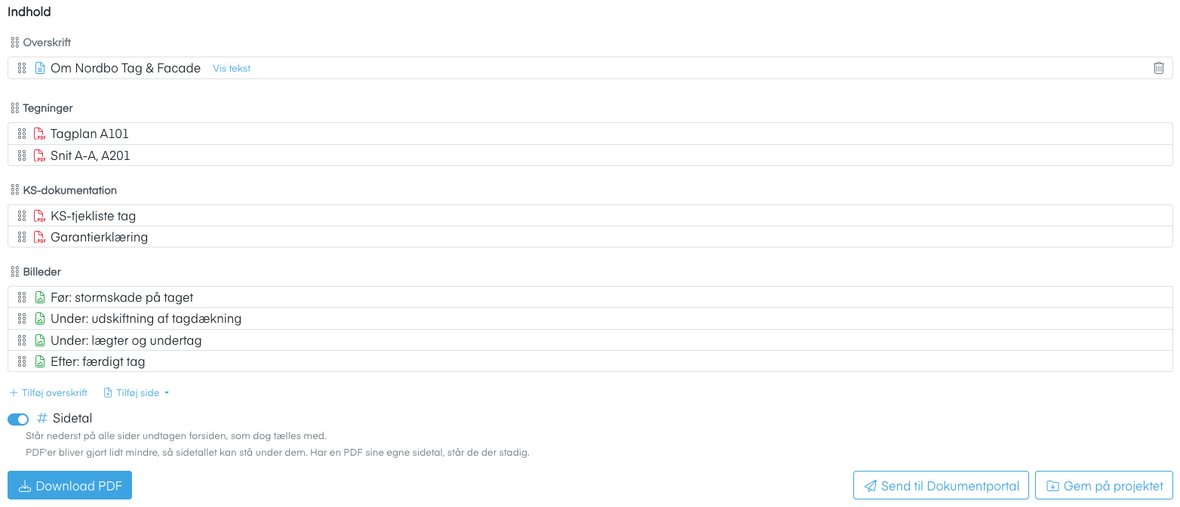
- Overskrifter: rapporten foreslår én overskrift pr. filgruppe. I kan omdøbe dem, tilføje nye med Tilføj overskrift og fjerne dem. En overskrift uden indhold kommer ikke med.
- Træk og slip: træk overskrifter, filer og sider på plads.
- Filtyper: hver fil viser et ikon for PDF eller billede. Filer, der ikke kan komme med i en PDF, er gråtonede.
- Tilføj side: en tom side med egen tekst, eller en gemt side fra Identitet. Klik Ret tekst for at tilpasse en gemt side til netop denne rapport. Siden i Identitet ændres ikke.
- Sidetal: står nederst på alle sider undtagen forsiden. PDF'er bliver gjort lidt mindre, så sidetallet kan stå under dem.
4. Aflevér rapporten
Der er tre måder at aflevere på:
| Knap | Hvad sker der |
|---|---|
| Download PDF | Rapporten hentes til computeren |
| Gem på projektet | Rapporten gemmes blandt projektets filer med dagens dato i navnet |
| Send til Dokumentportal | Der oprettes en dokumentportal med rapporten, klar til at sende til kunden. Kræver modulet Dokumentportal |
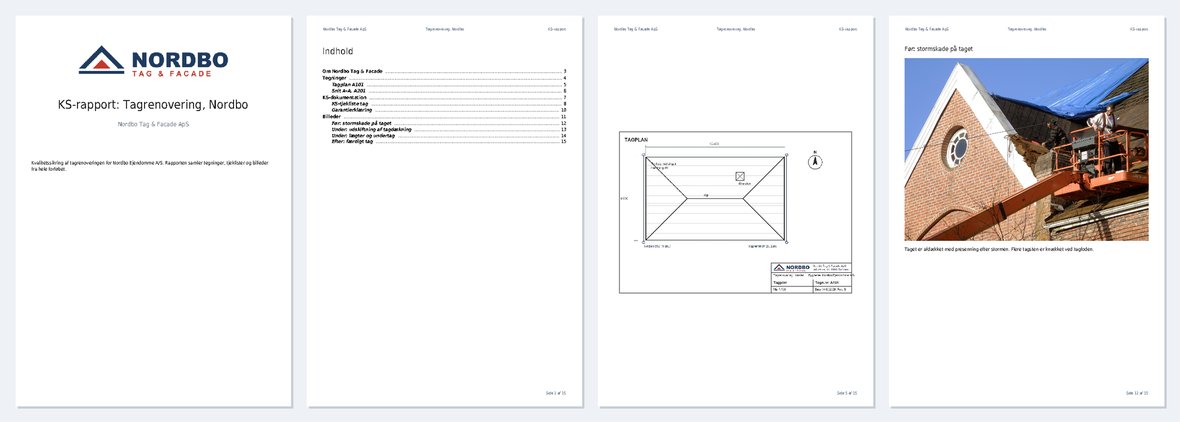
Mobilplan husker jeres valg, fx sidehoved og forside, til næste gang I danner en rapport.
5. Gemte sider
Tekster, der skal med i mange rapporter, som en virksomhedspræsentation, sikkerhedsregler eller garantibetingelser, gemmes én gang under Indstillinger > Generelt > Identitet > Rapporter. En side kan sættes til at komme med i alle nye rapporter. Læs mere i Identitet og visuel styling.
Ofte stillede spørgsmål
Hvem kan danne en rapport?
- Alle med læseadgang til filerne kan downloade. For at gemme på projektet eller sende til Dokumentportalen kræves skriveadgang.
Kan rapporten indeholde mange billeder?
- Ja. Store billeder gøres automatisk mindre i rapporten, så PDF'en ikke bliver unødigt tung. Hvert billede står på sin egen side med titel og beskrivelse.
Kommer rapporten med i kundeportalen?
- Kun hvis I gemmer den på projektet i en filgruppe, der vises i kundeportalen. En rapport sendt til Dokumentportalen er ikke en fil på projektet.
Tips
- Giv filerne sigende titler. Det er dem, der står i indholdsfortegnelsen.
- Sæt filgrupperne op i en projektskabelon, så rapporten altid får de samme overskrifter.
Funktionen i Mobilplan
Læs om sagsstyring i Mobilplan
Se hvad funktionen kan, og prøv Mobilplan gratis i 14 dage.
Har du brug for hjælp?
Vores konsulenter står klar til at guide dig videre.