
Vores vidensbase er ny. Indholdet kan indeholde unøjagtigheder. Kontakt os ved spørgsmål.
Introduktion
Lønadministration er hvor I kører lønnen i Mobilplan. Modulet samler alle godkendte registreringer, omdanner dem til lønlinjer og gør dem klar til eksport til jeres lønsystem. Alt ligger samlet ét sted, så I har styr på lønkørslen uden ekstra administration.
1. Sådan indgår Lønadministration i lønflowet
Lønadministration er ét trin i et samlet workflow:
Medarbejder registrerer i app → Godkendelse i Godkend registreringer →
Lønlinjer i Lønadministration → Eksport til lønsystem
Trin 1: Registreringer godkendes
Registreringer godkendes først i modulet Godkend registreringer. Kun godkendte registreringer kan behandles i Lønadministration.
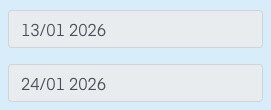
Trin 2: Lønperiode vælges og låses
Du vælger den periode, der skal køres løn for, og låser den. Det forhindrer ændringer i de underliggende registreringer.
Trin 3: Lønlinjer gennemgås
Du gennemgår lønlinjerne for hver medarbejder og godkender dem til eksport.
Trin 4: Eksport til lønsystem
De godkendte lønlinjer eksporteres til jeres lønsystem (Danløn, Zenegy, Proløn osv.).
Trin 5: Arkivering
Efter eksport arkiveres perioden med fuld sporbarhed.
2. Registreringer og lønlinjer
I Lønadministration arbejder du med lønlinjer, ikke registreringer. Det er en vigtig forskel:
| Registreringer | Lønlinjer |
|---|---|
| Det medarbejderen har indtastet (timer, kørsel, udlæg) | Det der sendes til lønsystemet |
| Indeholder projektinformation, noter osv. | Indeholder kun lønrelevant data |
| Godkendes i Godkend registreringer | Gennemgås og eksporteres i Lønadministration |
| Én registrering | Kan blive til flere lønlinjer |
Eksempel: En tidsregistrering på 10 timer kan blive til flere lønlinjer:
- 7,5 timer normal tid (lønkode 100)
- 2,5 timer overarbejde 50% (lønkode 210)
Konverteringen sker automatisk ud fra jeres opsætning af lønkoder og timetyper.
3. Før du går i gang
Følgende skal være på plads, før du kan bruge Lønadministration.
Registreringer skal være godkendt
Kun registreringer, der er godkendt i Godkend registreringer, vises i Lønadministration.
Lønkoder skal være konfigureret
Jeres administrator skal have opsat lønkoder, der mapper til jeres lønsystem.
Timetyper skal være konfigureret
Timetyper definerer, hvordan registreringer omdannes til lønlinjer.
Eksportformat skal være valgt
Integrationen til jeres lønsystem skal være konfigureret.
Medarbejderne skal markeres korrekt
På hver medarbejder vælger I, om vedkommende er funktionær. Indstillingen ligger under Stamdata på medarbejderen.
Funktionær: Nej betyder, at medarbejderen er inkluderet i lønmodulet.
Funktionær: Ja betyder, at medarbejderen håndteres uden for Mobilplan.

Brugerrettigheder
Adgang til Lønadministration kræver specifikke rettigheder:
| Rolle | Adgang |
|---|---|
| Lønansvarlig | Fuld adgang til alle funktioner |
| Afdelingsleder | Kan se egne medarbejdere ud fra opsætningen |
| Medarbejder | Ingen adgang |
Kontakt jeres administrator, hvis du mangler de rette rettigheder.
4. Opbygning af modulet
Lønadministration er opdelt i tre faner.
Gennemgang
Her arbejder du med den aktive lønperiode:
- Se alle medarbejdere med deres samlede lønlinjer
- Åbn detaljer for hver medarbejder
- Tilføj manuelle lønlinjer (bonus, korrektioner)
- Godkend lønlinjer til eksport

Godkendte
Viser medarbejdere, der er klar til eksport:
- Alle lønlinjer er godkendt
- Klar til test-eksport eller endelig eksport
- Kan flyttes tilbage til Gennemgang, hvis der skal rettes noget

Arkiv
Historisk oversigt over afsluttede lønperioder:
- Se tidligere eksporter
- Download gamle eksportfiler
- Generer lønrapporter
- Dokumentation til revision

5. Sikkerhed og sporbarhed
Låsemekanisme: Når en lønperiode startes, låses de underliggende registreringer. De kan ikke ændres i andre moduler, før lønkørslen er afsluttet eller annulleret.
Audit trail: Alle handlinger logges med tidsstempel og bruger. Det giver fuld sporbarhed ved revision.
Arkivering: Eksporterede perioder arkiveres permanent og kan ikke slettes.
Ofte stillede spørgsmål
Hvorfor kan jeg ikke se alle registreringer i Lønadministration?
- Kun godkendte registreringer vises. Mangler noget, så tjek først om registreringen er godkendt i Godkend registreringer.
Hvorfor kan én registrering blive til flere lønlinjer?
- En registrering opdeles ud fra jeres opsætning af lønkoder og timetyper. F.eks. kan 10 timer fordeles på normal tid og overarbejde.
Hvad sker der, når jeg låser en lønperiode?
- De underliggende registreringer kan ikke ændres i andre moduler, før lønkørslen er afsluttet eller annulleret.
Kan godkendte lønlinjer flyttes tilbage til Gennemgang?
- Ja. Indhold i fanen Godkendte kan flyttes tilbage til Gennemgang, hvis det skal rettes eller vurderes igen før eksport.
Kan arkiverede lønperioder slettes?
- Nej. Eksporterede perioder arkiveres permanent, så I har dokumentation og sporbarhed.
Har du brug for hjælp?
Vores konsulenter står klar til at guide dig videre.