
Vores vidensbase er ny. Indholdet kan indeholde unøjagtigheder. Kontakt os ved spørgsmål.
Introduktion
Når en løngennemgang er startet, er næste skridt at gennemgå og godkende lønlinjerne for hver medarbejder. Du arbejder dig igennem oversigten, tjekker lønlinjerne, retter eventuelle advarsler og godkender til eksport.
1. Medarbejderoversigten
Når du åbner fanen Gennemgang, ser du en liste over alle medarbejdere med lønlinjer i perioden.
Kolonner i oversigten
| Kolonne | Beskrivelse |
|---|---|
| Medarbejder | Navn og evt. medarbejdernummer |
| Timer | Samlet antal løntimer |
| Lønsum | Beregnet bruttobeløb (hvis tilgængeligt) |
| Status | Ikon der viser godkendelsesstatus |
| Advarsler | Eventuelle advarsler eller bemærkninger |
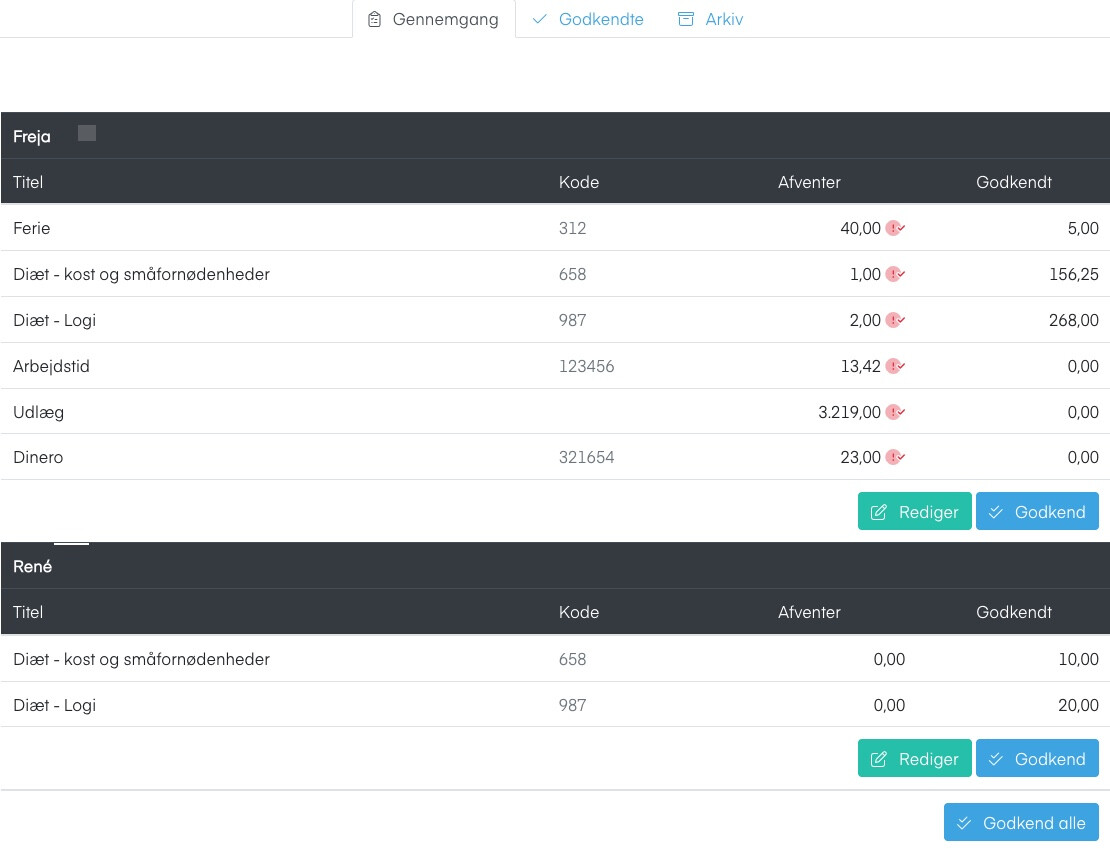
Statusikoner
- Grøn checkmark: Alle lønlinjer er godkendt
- Gul cirkel: Afventer gennemgang
- Rød advarsel: Kræver opmærksomhed (advarsler eller fejl)
2. Filtrering
Med mange medarbejdere kan filtrering hjælpe dig med at fokusere på de relevante.
Filtreringsmuligheder
| Filter | Beskrivelse |
|---|---|
| Afdeling | Vis kun medarbejdere fra én afdeling |
| Mærkater | Filtrér på medarbejdermærkater |
| Medarbejder | Søg på navn eller medarbejdernummer |
Sådan bruger du filteret
- Klik på Filter (tragt-ikonet)
- Vælg de ønskede filterkriterier
- Klik Luk
- Listen opdateres til kun at vise matchende medarbejdere
- Fjern filter ved at klikke Nulstil
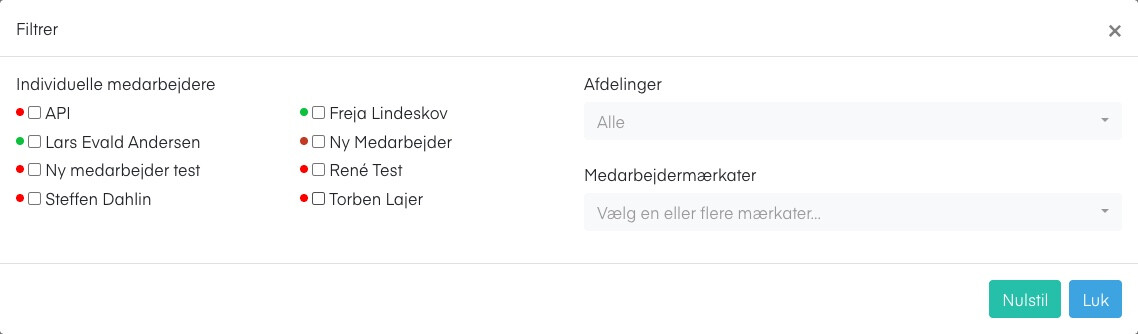
Visningsindstillinger gemmes
Dine visningsindstillinger gemmes automatisk, så du ser det samme næste gang du åbner modulet.
3. Åbn detaljevisning for en medarbejder
- Find medarbejderen i oversigten
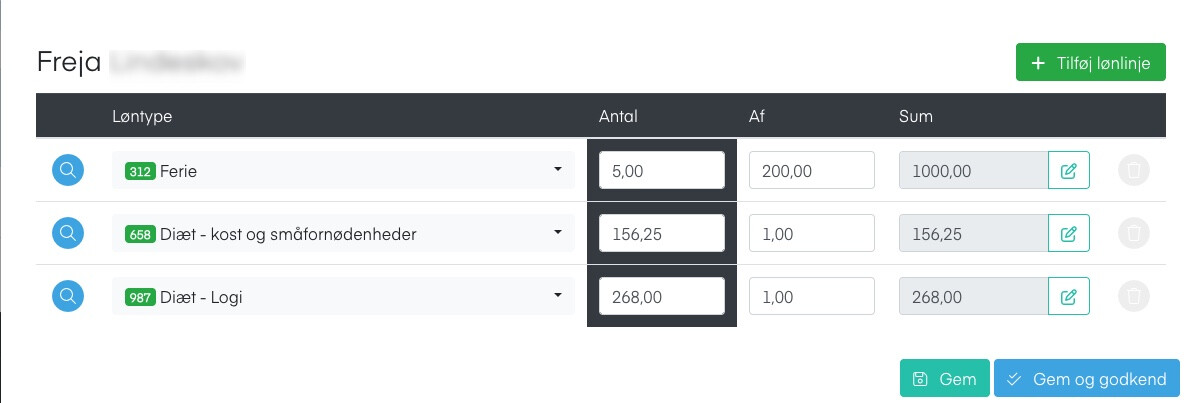
- Klik på Rediger på medarbejderens række for at udvide
- Du ser nu alle lønlinjer for medarbejderen:
- Løntype og beskrivelse
- Antal (timer, km, styk osv.)
- Sats (hvis relevant)
- Sum/Beløb
Eksempel på lønlinjer:
| Løntype | Beskrivelse | Antal | Sats ⚠️ [Bekræft: er dette stadig korrekt?] | Sum |
|---|---|---|---|---|
| 100 | Normal tid | 148,5 | 185,00 | 27.472,50 |
| 210 | Overarbejde 50% | 12,0 | 277,50 | 3.330,00 |
| 310 | Kørselsgodtgørelse | 342 km | 3,79 | 1.296,18 |
| 410 | Udlæg | 1 | 450,00 |
4. Se de underliggende registreringer
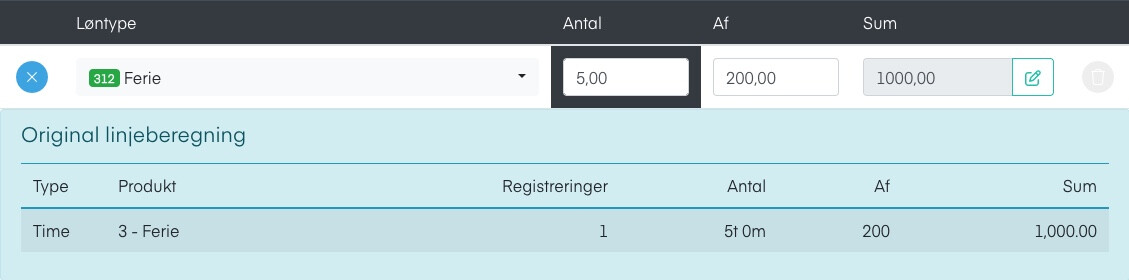
Hver lønlinje er baseret på én eller flere registreringer fra medarbejderen. Dem kan du åbne direkte for at verificere lønlinjen.
- Find lønlinjen (f.eks. "Overarbejde 50%")
- Tryk på forstørrelsesglasset
- Et detaljepanel åbner med de underliggende registreringer:
- Dato for registreringen
- Projekt/kunde
- Oprindelig timetype
- Antal timer
- Eventuelle noter fra medarbejderen
- Gennemgå registreringerne for at verificere lønlinjen
- Luk panelet ved at klikke uden for det eller på X
Er du i tvivl om en lønlinje, kan de underliggende registreringer ofte give svaret. F.eks. kan du se hvilke dage overarbejdet er registreret på.
5. Tilføj manuel lønlinje
Nogle gange skal der tilføjes lønlinjer der ikke kommer fra registreringer. Det kan være bonus, korrektioner eller andre engangsposter.
Sådan tilføjer du en manuel lønlinje
- I medarbejderens detaljevisning, klik på Tilføj lønlinje (eller plus-ikonet)
- Udfyld følgende:
- Lønkode: Vælg fra listen over tilgængelige lønkoder
- Beskrivelse: Valgfri tekst til at forklare linjen
- Antal: Antal enheder (timer, styk osv.)
- Sats: Sats per enhed (kan være forudfyldt fra lønkoden)
- Beløb: Beregnes automatisk eller kan indtastes manuelt
- Klik Gem

Eksempler på manuelle lønlinjer:
| Type | Lønkode | Beskrivelse | Beløb |
|---|---|---|---|
| Bonus | 900 | Julebonus 2024 | 2.500,00 |
| Korrektion | 101 | Korrektion fra november | -1.295,00 |
| Tillæg | 250 | Værktøjstillæg | 500,00 |
Manuelle lønlinjer markeres tydeligt i oversigten, så de kan skelnes fra automatisk genererede linjer.
6. Håndtering af advarsler
Nogle lønlinjer kan have advarsler, der kræver opmærksomhed.
Typiske advarsler
| Advarsel | Betydning | Handling |
|---|---|---|
| Manglende lønkode | Registrering kunne ikke mappes | Tilføj manuel lønlinje eller kontakt administrator |
| Usædvanligt beløb | Beløb afviger væsentligt fra normalen | Verificér de underliggende registreringer |
| Negativ saldo | Medarbejderen har negativ flextid/ferie | Overvej om det skal korrigeres |
Sådan løser du en advarsel
- Klik på advarslen for at se detaljer
- Vurdér om det kræver handling
- Løs problemet (f.eks. tilføj manuel lønlinje)
- Eller godkend alligevel med en kommentar
7. Godkend lønlinjer
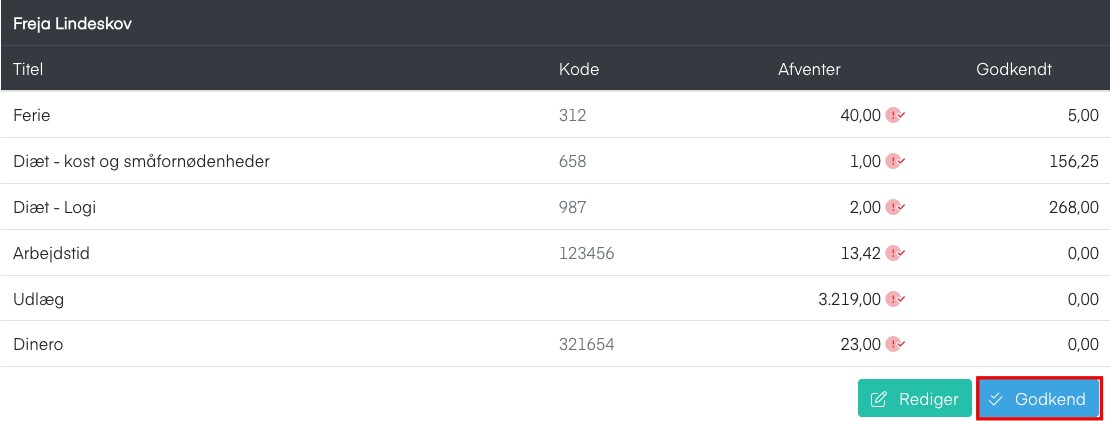
Når du har gennemgået en medarbejders lønlinjer, skal du godkende dem for at gøre dem klar til eksport.
Godkend én medarbejder
- Gennemgå alle lønlinjer for medarbejderen
- Kontrollér at totaler ser korrekte ud
- Klik på Godkend (eller checkmark-ikonet)
- Medarbejderen flyttes til fanen Godkendte
Godkend flere medarbejdere (bulk)
- Marker de medarbejdere du vil godkende (afkrydsningsfelter)
- Klik på Godkend valgte
- Bekræft i dialogen
- Alle markerede flyttes til Godkendte
Bulk-godkendelse bør kun bruges, når du har gennemgået lønlinjerne og er sikker på, at de er korrekte. Medarbejdere med advarsler bør gennemgås individuelt.
Godkend alle
Hvis alle medarbejdere er gennemgået og klar:
- Klik på Godkend alle
- Bekræft i dialogen
- Alle medarbejdere flyttes til Godkendte
Funktionen kan være deaktiveret, hvis der er medarbejdere med uløste advarsler.
8. Fortryd godkendelse
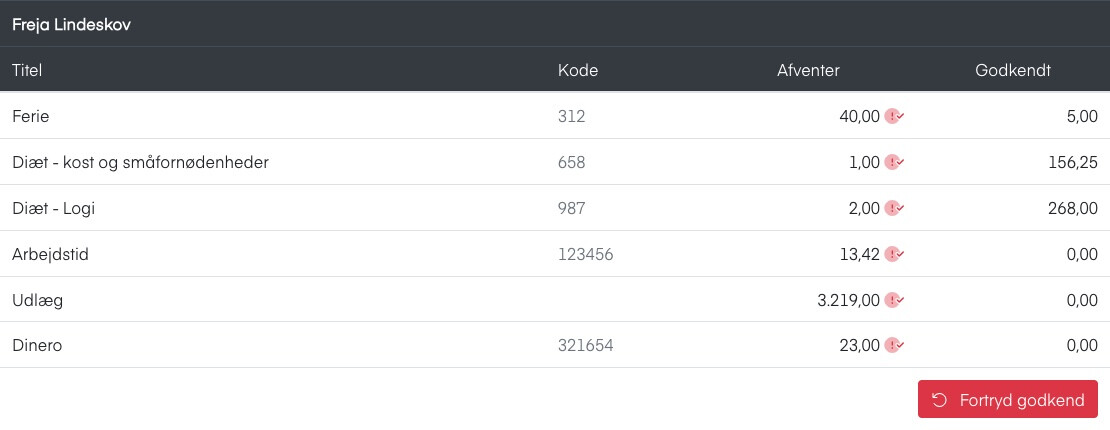
Har du godkendt ved en fejl, kan du flytte medarbejderen tilbage:
- Gå til fanen Godkendte
- Find medarbejderen
- Klik på Fortryd godkendelse (eller annullér-ikonet)
- Medarbejderen flyttes tilbage til Gennemgang
Du kan ikke fortryde godkendelse efter eksport.
9. Fejlfinding
Lønlinje mangler
Problem: En forventet lønlinje vises ikke.
Mulige årsager:
- Registreringen er ikke godkendt i Godkend registreringer
- Timetypen er ikke mappet til en lønkode
- Registreringen ligger uden for perioden
Forkert beløb på lønlinje
Problem: Beløbet stemmer ikke med forventningen.
Mulige årsager:
- Satsen på lønkoden er ændret
- Automatiske regler har opdelt registreringen
- Afrundingsregler er anvendt
Handling: Tjek de underliggende registreringer og kontakt administrator hvis nødvendigt.
Kan ikke godkende medarbejder
Problem: Godkend-knappen er deaktiveret.
Mulige årsager:
- Der er uløste advarsler der blokerer godkendelse
- Du mangler rettigheder til at godkende
- Medarbejderen har allerede en aktiv eksport
Ofte stillede spørgsmål
Hvad er forskellen på "Godkend valgte" og "Godkend alle"?
- "Godkend valgte" godkender kun de medarbejdere du har markeret med afkrydsningsfelterne. "Godkend alle" godkender hele listen i én handling og er typisk deaktiveret hvis nogen har uløste advarsler.
Kan jeg slette eller rette en manuel lønlinje, jeg har tilføjet?
- Ja. Manuelle lønlinjer kan rettes eller slettes så længe medarbejderen ligger i fanen Gennemgang og perioden ikke er eksporteret.
Hvorfor er feltet "Lønsum" tomt for nogle medarbejdere?
- Lønsum vises kun hvis den er tilgængelig i opsætningen. Mangler den, kan det skyldes at lønkoder ikke har satser, eller at beregningen sker først ved eksport.
Vises medarbejdere uden registreringer i medarbejderoversigten?
- Nej. Oversigten viser kun medarbejdere med lønlinjer i perioden. Medarbejdere uden registreringer kommer i stedet frem som info-advarsler, da du startede løngennemgangen.
Kan flere lønansvarlige arbejde i samme løngennemgang samtidig?
- Nej. Kun én lønansvarlig kan arbejde i en løngennemgang ad gangen. De andre må vente til personen er færdig.
Har du brug for hjælp?
Vores konsulenter står klar til at guide dig videre.