Vores vidensbase er ny. Indholdet kan indeholde unøjagtigheder. Kontakt os ved spørgsmål.
Introduktion
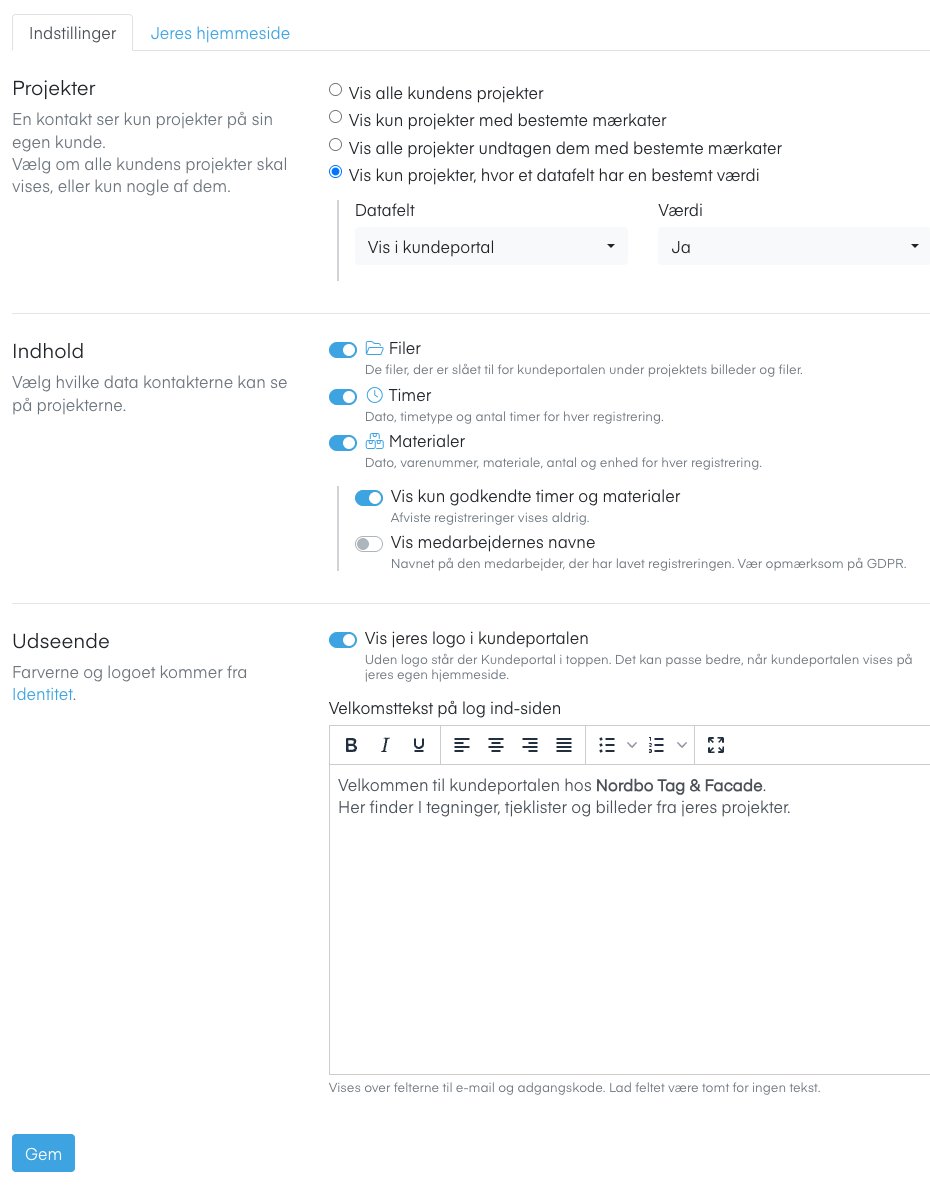
Under indstillingerne bestemmer I, hvilke projekter kundernes kontaktpersoner kan se, hvilke data der vises på projekterne, og hvordan portalen ser ud. Indstillingerne gælder for alle kunder.
Sådan finder du indstillingen
- Gå til Indstillinger > Generelt
- Vælg Kundeportal
- Fanen Indstillinger er åben
1. Projekter
En kontaktperson ser altid kun projekter på sin egen kunde. Herudover vælger I, om alle kundens projekter skal vises, eller kun nogle af dem:
| Valg | Hvornår bruges det |
|---|---|
| Vis alle kundens projekter | Kunden skal kunne følge alt, I laver for dem |
| Vis kun projekter med bestemte mærkater | I markerer de projekter, der skal med, med fx mærkatet "Kundeportal" |
| Vis alle projekter undtagen dem med bestemte mærkater | Næsten alt skal med, men enkelte projekter skal holdes ude |
| Vis kun projekter, hvor et datafelt har en bestemt værdi | I har et datafelt på projektet, fx "Vis i kundeportal" med værdien Ja |
Bemærk: Findes det valgte mærkat eller datafelt ikke længere, viser portalen ingen projekter. Det er bedre end at vise for meget.
2. Indhold
Vælg hvilke data kontaktpersonerne kan se på projekterne:
- Filer: de filer, der er slået til for kundeportalen under projektets Billeder og filer.
- Timer: dato, timetype og antal timer for hver registrering.
- Materialer: dato, varenummer, materiale, antal og enhed.
Når timer eller materialer er slået til, kan I desuden vælge:
- Vis kun godkendte timer og materialer: registreringer, der endnu ikke er godkendt, holdes ude. Afviste registreringer vises aldrig.
- Vis medarbejdernes navne: navnet på den medarbejder, der har lavet registreringen. Vær opmærksom på GDPR, før I slår det til.
3. Udseende
Farverne og logoet kommer fra Identitet, så portalen automatisk ligner jer.
- Vis jeres logo i kundeportalen: uden logo står der Kundeportal i toppen. Det kan passe bedre, når portalen vises på jeres egen hjemmeside, hvor logoet allerede står.
- Velkomsttekst på log ind-siden: vises over felterne til e-mail og adgangskode. Lad feltet være tomt, hvis I ikke vil have en tekst.
Klik Gem, når I er færdige.
Tips
- Start med en regel, der viser få projekter, fx et datafelt eller et mærkat. Så kan I udvide, når I er trygge ved det, kunden ser.
- Fanen Jeres hjemmeside bruges, hvis portalen skal vises på jeres hjemmeside. Læs Kundeportalen på jeres hjemmeside.
Funktionen i Mobilplan
Læs om kundeportalen i Mobilplan
Se hvad funktionen kan, og prøv Mobilplan gratis i 14 dage.
Har du brug for hjælp?
Vores konsulenter står klar til at guide dig videre.