
Vores vidensbase er ny. Indholdet kan indeholde unøjagtigheder. Kontakt os ved spørgsmål.
Introduktion
Mine projekter er din personlige oversigt over alle de projekter, du har adgang til. Afhængigt af din virksomheds opsætning kan dette være den første skærm, du ser, når du åbner appen. Du kan altid tilgå projektoversigten via hovedmenuen.
1. Mine projekter
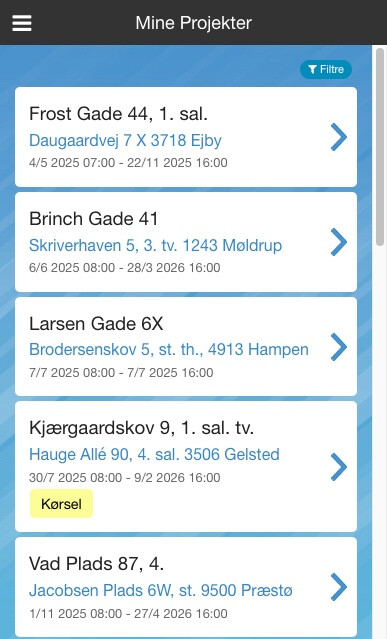
Projektoversigten viser en liste over projekter, du er tilknyttet. Afhængigt af din virksomheds opsætning kan du se:
- Aktive projekter du arbejder på
- Planlagte projekter du er sat på
- Favoritprojekter du har markeret
Projektinformation i listen
Hvert projekt i listen viser:
| Element | Beskrivelse |
|---|---|
| Projektnavn | Projektets titel |
| Adresse | Arbejdsstedets adresse |
| Kundenavn | Kunden projektet tilhører |
| Ikoner | Indikerer beskeder, filer eller noter |
2. Søg efter projekter
Hurtig søgning
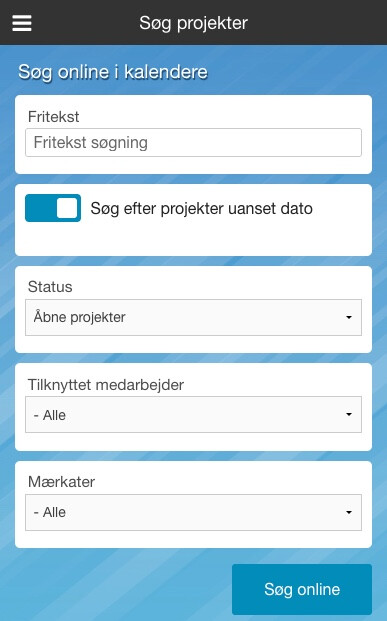
- Tryk på Søg projekter
- Indtast søgeord - du kan søge på:
- Projektnavn
- Projektnummer
- Adresse
- Kundenavn
- Listen filtreres automatisk mens du skriver
Ryd søgning
Hold feltet tomt i søgefeltet og tryk på Søg online for at vise alle projekter igen.
3. Filtrér projekter
Afhængigt af din virksomheds opsætning kan du filtrere projekter efter forskellige kriterier.
Åbn filtermenu
- Tryk på filterikon (tragt) i topbjælken
- Vælg filterkriterier
- Tryk Opdater filter for at filtrere listen
Typiske filterkriterier
- Dato: Projekter inden for en periode
- Mærkater: Projekter med bestemte tags
- Afdeling: Projekter i din afdeling
4. Projektmærkater (tags)
Projekter kan være markeret med farvede mærkater, der gør det nemt at identificere projekttyper.
Sådan vises mærkater
Mærkater vises som farvede labels på projektkortene. Farven og teksten er defineret af din administrator.
Filtrér på mærkater
- Åbn filtermenuen
- Vælg Mærkater
- Vælg de mærkater du vil filtrere på
- Tryk Opdater filter
5. Opdater projektlisten
Manuel opdatering
Gå ind på et andet modul fx. planlægning og gå tilbage til mine projekter for at hente de nyeste projekter fra serveren.
Automatisk opdatering
Appen synkroniserer automatisk med serveren, når du har internetforbindelse.
6. Åbn et projekt
Tryk på et projekt i listen for at åbne det og se detaljer, registrere tid, materialer eller udføre andre handlinger. Du kan læse mere omkring projektdetaljer i denne artikel: Projektdetaljer
7. Ofte stillede spørgsmål
Hvordan finder jeg projektoversigten, hvis den ikke åbner automatisk?
- Du kan altid tilgå projektoversigten via hovedmenuen.
Opdateres projekterne automatisk?
- Appen synkroniserer automatisk med serveren, når du har internetforbindelse.
Kan jeg markere projekter som favoritter?
- Hvis du arbejder på de samme projekter ofte, kan du markere dem som favoritter (hvis funktionen er aktiveret).
8. Tips
- Brug søgefunktionen til hurtigt at finde projekter i stedet for at scrolle
- Hvis du arbejder på de samme projekter ofte, kan du markere dem som favoritter (hvis funktionen er aktiveret)
- Tjek projektikoner for at se om der er ulæste beskeder eller nye filer
- Mærkater hjælper med at identificere projekttyper hurtigt - lær din virksomheds farvekoder
Har du brug for hjælp?
Kontakt din virksomheds administrator for yderligere hjælp.