
Vores vidensbase er ny. Indholdet kan indeholde unøjagtigheder. Kontakt os ved spørgsmål.
Introduktion
Når du åbner et projekt i appen, får du adgang til alle relevante oplysninger og handlingsmuligheder. Denne guide gennemgår projektdetaljerne. Her kan du se projektets informationer, tilgå filer, kontakte kunden og registrere arbejde.
1. Projektvisning
Når du trykker på et projekt, åbnes projektvisningen med flere sektioner.
Projektinformation
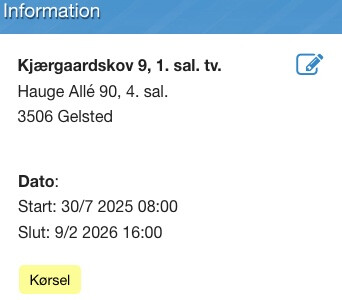
Øverst i projektvisningen vises de vigtigste oplysninger om projektet. Her kan du blandt andet se projektets navn, projektnummer, status og eventuelle mærkater.
- Projektnavn - Projektets titel
- Dato - Projekt start og slut tidspunkt
- Mærkater - Farvede tags tildelt projektet
- Adresse og lokation - Adressen på projektet.
Kunde
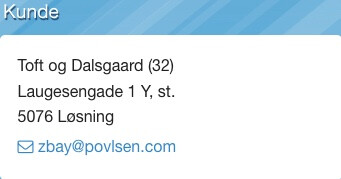
Information om kunden tilknyttet projektet:
- Kundenavn
- Kontaktperson (hvis angivet)
- Telefonnummer (tryk for at ringe)
2. Handlingsknapper
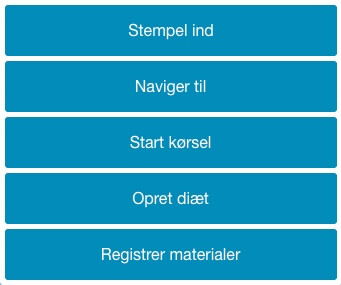
Afhængigt af dine rettigheder og virksomhedens opsætning vises forskellige handlingsknapper:
| Handling | Beskrivelse |
|---|---|
| Stempel ind | Start tidsregistrering på projektet |
| Registrer tid | Manuel tidsregistrering |
| Materialer | Registrer materialeforbrug |
| Billeder | Tag eller se billeder |
| Beskeder | Læs og send projektbeskeder |
| Skemaer | Udfyld kvalitetsskemaer |
3. Underprojekter
Hvis projektet har underprojekter, vises en liste med alle underprojekter samt hovedprojektet, når du åbner projektet.
Vælg underprojekt
- Åbn hovedprojektet
- Du ser en liste over underprojekter
- Tryk på det underprojekt, du skal arbejde på
- Du føres til underprojektets visning
Registrering på underprojekter
Tid, materialer, fotos og andre registreringer foretages på underprojekterne - ikke på hovedprojektet. Vælg derfor altid det korrekte underprojekt, før du starter dine registreringer.
4. Projektbeskrivelse
Hvis projektet har en beskrivelse, vises denne i projektvisningen. Beskrivelsen kan indeholde:
- Arbejdsbeskrivelse
- Særlige instruktioner
- Sikkerhedsinformation
- Kontaktoplysninger
5. Filer
Filer tilknyttet projektet kan tilgås fra projektvisningen:
- Find sektionen Billeder og filer
- Tryk på en fil for at åbne den
- Filer kan downloades til offline brug
Bemærk: Hvilke filer du kan se, afhænger af dine rettigheder.
6. Ofte stillede spørgsmål
Kan jeg downloade projektfiler til offline brug?
- Filer tilknyttet projektet kan downloades fra projektvisningen, så de kan åbnes uden internetforbindelse.
Hvorfor kan jeg ikke se alle filer på projektet?
- Hvilke filer du kan se, afhænger af dine rettigheder.
Hvad gør jeg, hvis jeg ikke kan se et projekt i appen?
- Hvis du mangler adgang til et projekt, kontakt din administrator.
Hvor registrerer jeg tid, materialer og billeder, hvis projektet har underprojekter?
- Tid, materialer, billeder og andre registreringer foretages på underprojekterne – ikke på hovedprojektet.
7. Tips
- Tjek altid projektbeskrivelsen før du starter arbejdet - den kan indeholde vigtige instruktioner
- Brug navigeringsfunktionen til at finde vej til nye projekter
- Husk at registrere på det korrekte underprojekt, hvis projektet er opdelt
Har du brug for hjælp?
Kontakt din virksomheds administrator for yderligere hjælp.