
Vores vidensbase er ny. Indholdet kan indeholde unøjagtigheder. Kontakt os ved spørgsmål.
Introduktion
Mobilplan App kan vise projekter på kort og hjælpe dig med at navigere til arbejdsstedet. Dette er særligt nyttigt, når du skal finde vej til nye lokationer.
1. Åbn kort
Fra projektlisten
Tryk på kortikonen i topbjælken
Fra et projekt
Tryk på Se på kort
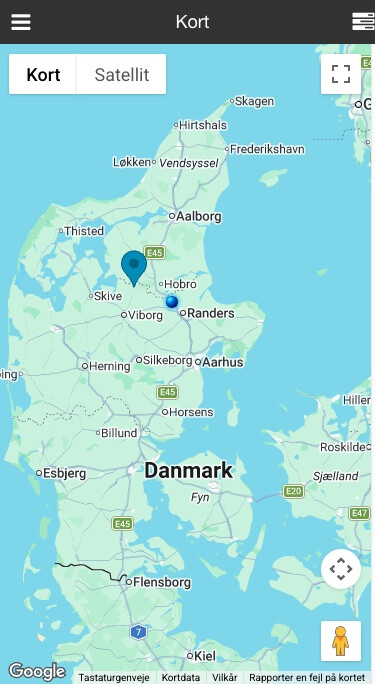
Kortvisning
Kortet viser:
- Din position - Blå prik eller markør
- Projekter - Markører for projektadresser
- Rute - Linje til valgt destination (ved navigation)
2. Brug kortet
Zoom og panorér
- Zoom ind/ud - Knib med to fingre
- Panorér - Træk med én finger
- Centrér - Tryk på lokationsknappen for at centrere på din position
3. Vis flere projekter på kort
Se alle projekter
- Åbn kort i hovedmenuen
- Alle dine projekter vises som markører
- Tryk på en markør for at se projektinfo
Tryk på markør
Når du trykker på en projektmarkør:
- Projektets navn vises
- Tryk på Vis projekt for at se projektet
- Eller tryk Naviger for at starte navigation til projekt adressen
4. Naviger til projekt
Start navigation
- Åbn projektet
- Tryk på Naviger er
- Vælg navigationsapp (Google Maps, Apple Maps mv.)

Vælg navigationsapp
Ved første navigation bliver du bedt om at vælge din foretrukne app:
- Google Maps - Standard på Android
- Apple Maps - Standard på iPhone
5. Adressepræcision
Korrekt markørplacering
Markørens placering afhænger af adressens nøjagtighed. Hvis markøren er forkert:
- Brug adressen som vejledning
- Tjek projektnoterne for præcise instruktioner
- Kontakt administrator, hvis adressen er forkert
Rapporter forkert adresse
Hvis projektadressen er forkert, kontakt din administrator, så den kan rettes i systemet.
6. Offline funktionalitet
Kort uden internet
Grundlæggende kortfunktioner kræver internetforbindelse. Dog:
- Tidligere viste områder kan være cached
- Navigation kan fungere delvist offline (afhængigt af navigationsapp)
- Projektadresser gemmes lokalt
Forbered ruten
Inden du kører til et område med dårlig dækning:
- Åbn projektet og se kortet mens du har forbindelse
- Start navigationen for at loade ruten
- Kortet caches til offline brug
7. Ofte stillede spørgsmål
Fungerer kort offline?
- Grundlæggende kortfunktioner kræver internetforbindelse. Tidligere viste områder kan være cached, og navigation kan fungere delvist offline afhængigt af navigationsapp. Projektadresser gemmes lokalt.
Hvad gør jeg hvis projektadressen er forkert?
- Hvis projektadressen er forkert, kontakt din administrator, så den kan rettes i systemet.
Tips
- Tjek altid ruten inden afgang, så du ved omtrent hvor lang tid turen tager
- Brug navigationsappen med trafikinfo (som Waze) for at undgå køer
- Hvis GPS'en er upræcis, prøv at gå udendørs eller genstarte appen
- Husk at slå lokationstjenester til på din telefon for bedste oplevelse
- Ved leveringsadresser: Tjek projektnoter for specifik leveringsinstruks
Har du brug for hjælp?
Kontakt din virksomheds administrator for yderligere hjælp.