
Vores vidensbase er ny. Indholdet kan indeholde unøjagtigheder. Kontakt os ved spørgsmål.
Introduktion
I planlægningssektionen kan du se de opgaver og projekter, du er planlagt til. Her får du overblik over, hvad du skal lave i dag, i morgen og fremover.
Bemærk: Denne funktion kræver, at modulet Planlægning er aktiveret for din virksomhed.
1. Åbn planlægning
Fra menuen
- Åbn hovedmenuen
- Tryk på Planlægning
- Du ser nu din planlægning
Fra startsiden
Nogle virksomheder viser dagens opgaver direkte på startsiden.
2. Se dine opgaver
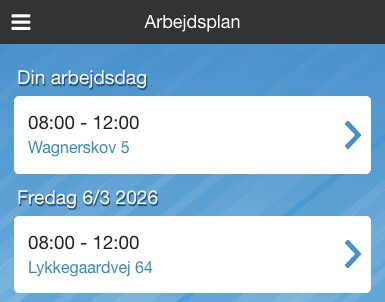
Dagens opgaver
Øverst vises dine opgaver for i dag:
- Tid - Hvornår opgaven starter
- Projekt - Hvilket projekt du skal arbejde på
- Beskrivelse - Kort beskrivelse af opgaven
- Varighed - Hvor lang tid der er afsat
Ugeoversigt
- Skift til ugeoversigt (hvis tilgængelig)
- Du ser alle ugens opgaver
- Tryk på en dag for at se detaljer
Navigation
- Swipe venstre/højre for at skifte uge
- Tryk på I dag for at gå til i dag
3. Se opgavedetaljer
Tryk på en opgave for at se:
- Fuld beskrivelse
- Projekt og adresse
- Kontaktoplysninger
- Eventuelle noter fra planlægger
4. Start eller afslut en opgave
Start opgave
- Tryk på opgaven
- Tryk Stempel ind eller Registrer timer
- Tidsregistrering starter automatisk (hvis konfigureret)
Afslut opgave
- Åbn den aktive opgave
- Tryk Stempel ud eller Gem
- Bekræft eventuelt sluttidspunkt
Opgavestatus
Opgaver kan have forskellige status:
| Status | Betydning |
|---|---|
| Planlagt | Opgaven er planlagt |
| I gang | Du er i gang med opgaven |
| Færdig | Opgaven er afsluttet |
5. Opdateringer i planlægning
Notifikationer
Hvis din planlægning ændres:
- Du modtager en notifikation
- Nye opgaver markeres
- Annullerede opgaver vises (evt. overstreget)
Opdater planlægning
Gå ind på et andet modul fx. Projekter og gå tilbage til Planlægning for at hente de nyeste projekter fra serveren.
6. Ofte stillede spørgsmål
Kræver planlægningsfunktionen et aktivt modul?
- Ja. Planlægning kan kun bruges, hvis modulet Planlægning er aktiveret for din virksomhed. Hvis funktionen ikke er tilgængelig, skal modulet aktiveres af virksomheden.
Starter tidsregistrering automatisk, når jeg starter en opgave?
- Ja, hvis funktionen er konfigureret. Når du trykker Start eller Stempel ind, kan tidsregistreringen begynde automatisk.
Hvordan ser jeg opgaver for resten af ugen?
- Skift til ugeoversigt. Her kan du se alle ugens opgaver og trykke på en dag for at se detaljer.
Hvad gør jeg, hvis min planlægning ikke er opdateret?
- Træk ned på skærmen (pull-to-refresh) for at hente den nyeste planlægning.
7. Tips
- Tjek din planlægning aftenen før eller om morgenen
- Brug navigeringsfunktionen til at planlægge din rute
- Hav kontaktoplysninger klar ved ændringer
- Informér din planlægger, hvis du ikke kan nå en opgave
- Start opgaver rettidigt for korrekt tidsregistrering
Har du brug for hjælp?
Kontakt din virksomheds administrator for yderligere hjælp.