Vores vidensbase er ny. Indholdet kan indeholde unøjagtigheder. Kontakt os ved spørgsmål.
Introduktion
En projektskabelon er en færdig opsætning, som nye projekter oprettes ud fra, fx KS-projekt eller Service. Skabelonen kan udfylde faste værdier, skjule trin, I ikke bruger, og bestemme hvilke filgrupper og skemaer projektet starter med.
Skabelonen vises som en knap ved siden af Opret nyt projekt på projektlisten.

Sådan finder du indstillingen
- Gå til Indstillinger > Generelt
- Vælg Oprettelsesskabeloner
- Klik Opret skabelon, eller rediger en eksisterende
1. Skabelonens trin
| Trin | Hvad I sætter op |
|---|---|
| Projektoplysninger | Navn, beskrivelse og ikon, og om skabelonen bruges til projekter, underprojekter eller begge |
| Forudfyldte værdier | Værdier, der udfyldes automatisk på nye projekter |
| Filgrupper | De filgrupper, projektet starter med |
| Skemaer | De skemaer, projektet starter med |
| Trinkonfiguration | Hvilke trin der vises, når projektet oprettes |
| Tilgængelighed | Hvilke brugere der kan bruge skabelonen |
2. Filgrupper
Under Filgrupper lægger I de filgrupper ind, som nye projekter skal starte med, fx Tegninger, Billeder og KS-dokumentation. Træk dem i den rækkefølge, de skal stå.
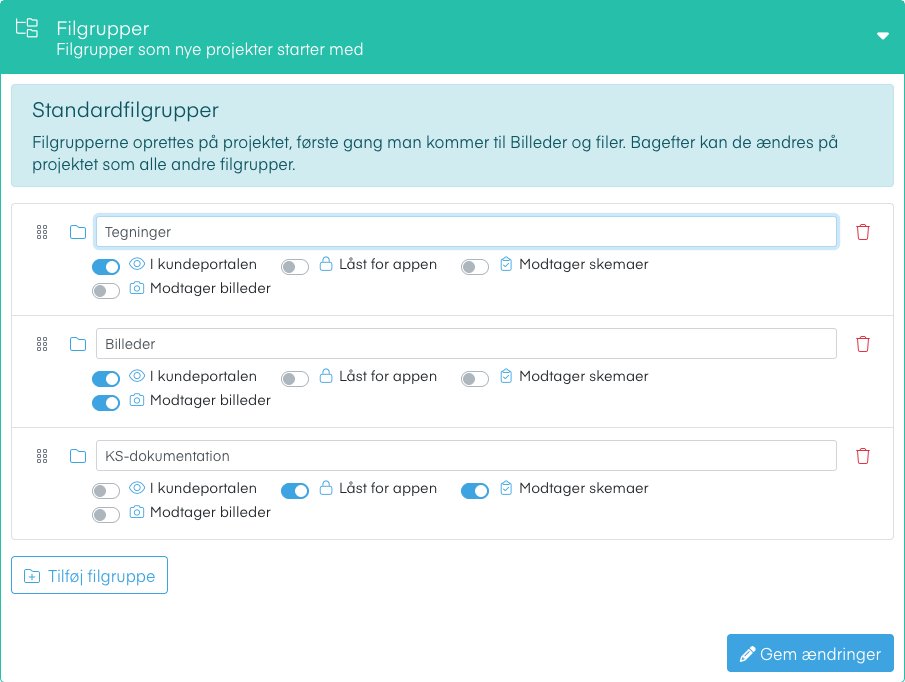
For hver filgruppe vælger I:
- I kundeportalen: gruppens filer vises for kunden. Kræver modulet Kundeportal.
- Låst for appen: ingen af gruppens filer vises i appen.
- Modtager skemaer: udfyldte skemaer lægges automatisk i gruppen.
- Modtager billeder: billeder fra appen lægges automatisk i gruppen.
Kun én filgruppe kan modtage skemaer, og kun én kan modtage billeder. Vælger I det på en anden gruppe, fjernes det fra den første.
Filgrupperne oprettes på projektet, når det oprettes fra skabelonen. Bagefter kan de ændres på projektet som alle andre filgrupper. Læs Filgrupper: lås og automatisk placering.
3. Skemaer
Under Skemaer vælger I de skemaer, nye projekter starter med, fx jeres KS-tjekliste og sikkerhedsgennemgang. Skemaerne står sorteret efter kategori, og Vælg alle vælger en hel kategori.
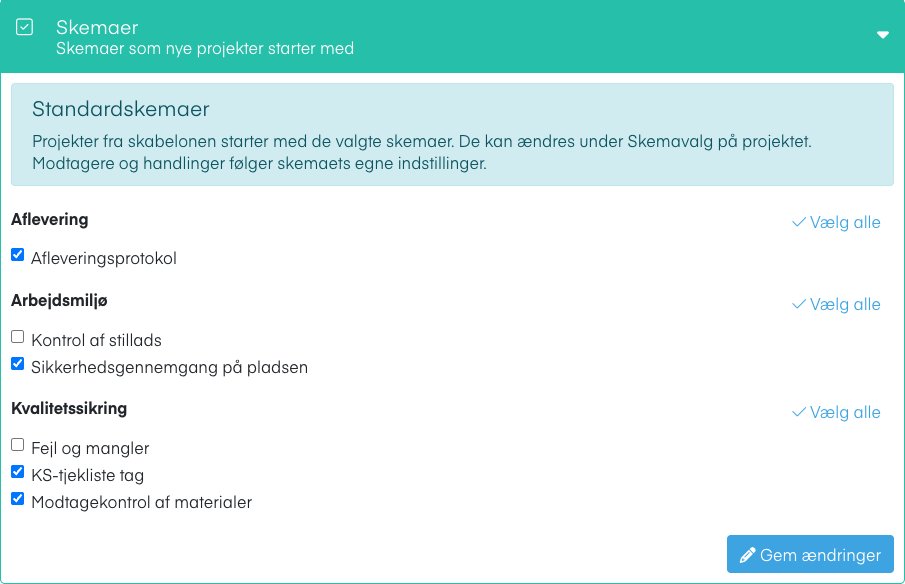
Skemaerne står klar under Skemavalg, når projektet oprettes, og kan stadig fravælges, før projektet gemmes. Modtagere og handlinger følger hvert skemas egne indstillinger.
Bemærk: Trinnet vises kun, hvis I bruger Skemavalg på projekterne. Læs Skemavalg.
4. Opret et projekt fra skabelonen
- Gå til Projekter
- Klik på skabelonens knap, fx KS-projekt
- Udfyld projektet som normalt
Filgrupper og skemaer fra skabelonen sættes på én gang, når projektet oprettes. Ændrer I skabelonen senere, påvirker det kun nye projekter.
Tips
- Lav én skabelon pr. type opgave, I laver ofte. Så er projekterne ens fra første dag, og KS-dokumentationen havner samme sted hver gang.
- Kombinér filgrupperne med Dan rapport, som foreslår en overskrift pr. filgruppe.
Har du brug for hjælp?
Vores konsulenter står klar til at guide dig videre.