
Vores vidensbase er ny. Indholdet kan indeholde unøjagtigheder. Kontakt os ved spørgsmål.
Introduktion
Timesedlen giver dig et samlet overblik over alle dine tidsregistreringer, både fra projekter, Kom og gå, og løstimer. Her kan du se, filtrere og redigere dine registreringer.
1. Sådan åbner du timesedlen
- Åbn hovedmenuen (venstre side)
- Tryk på Timeseddel under Moduler
2. Overblik over timesedlen
Registreringsliste
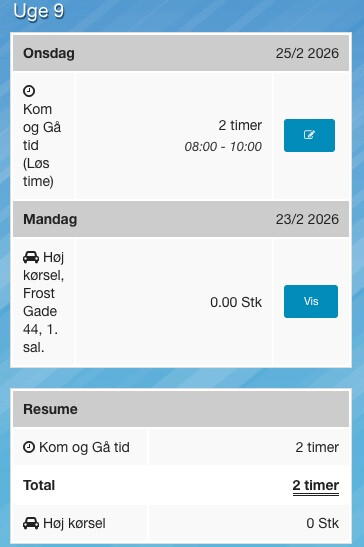
Dine registreringer vises i en liste grupperet efter:
- Uge - Ugenummer og datointerval
- Dag - Dato og ugedag
Hver registrering viser:
| Felt | Beskrivelse |
|---|---|
| Projekt | Projektnavn (hvis projekt-registrering) |
| Timer | Antal timer og minutter |
| Timetype | Type af arbejdstid |
| Status | Godkendt, afventer, afvist |
Ugesum
Hver uge viser en sum af:
- Total timer for ugen
- Sammenligning med normtid (hvis relevant)
Dagsum
Hver dag kan vise:
- Total timer for dagen
- Fordeling på projekter
3. Filtrer registreringer
Periode
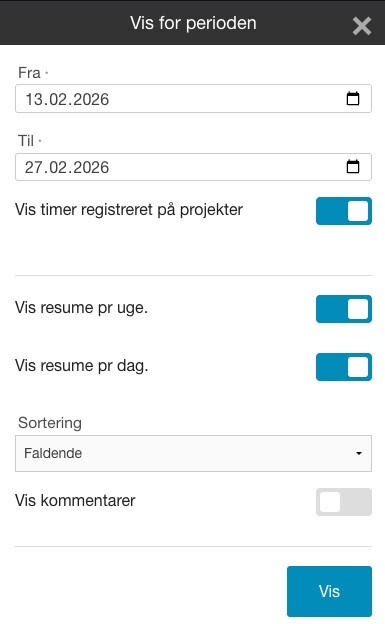
Når du trykker på indstil visning, åbnes dialogen “Vis for perioden”.
Her angiver du den periode, du vil se, ved at vælge:
- Fra – startdato
- Til – slutdato
Tryk på dato-feltet for at vælge en dato. Når perioden er angivet, trykker du Vis for at opdatere oversigten.
Vis timer registreret på projekter
Du kan vælge, om timer registreret på projekter skal vises i oversigten.
Slå Vis timer registreret på projekter til eller fra ved hjælp af kontakten.
Hvis funktionen er slået fra, vises kun løstimer og fravær.
| Indstilling | Beskrivelse |
|---|---|
| Vis sum pr. uge | Viser ugentlige totaler |
| Vis sum pr. dag | Viser daglige totaler |
| Vis kommentarer | Viser kommentarer på registreringer |
| Sortering | Stigende eller faldende dato |
Vis/skjul projekttimer
Du kan vælge om projekttimer skal vises:
- Åbn visningsindstillinger
- Slå Vis timer registreret på projekter til/fra
- Uden projekttimer ser du kun løstimer og fravær
4. Se detaljer
Tryk på en registrering for at se:
- Start- og sluttidspunkt
- Timetype
- Kommentar
- Godkendelsesstatus
- Eventuel historik
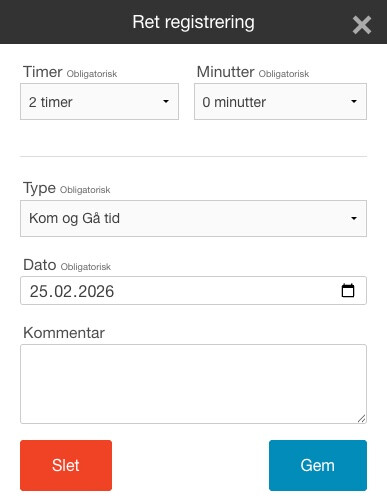
5. Rediger registrering
Hvis registreringen ikke er låst:
- Tryk Rediger
- Ret tid, timetype eller kommentar
- Tryk Gem
Hvornår kan du ikke redigere?
Registreringer låses når:
- De er godkendt
- De er ældre end tilladt antal dage
- Projektet er lukket
6. Slet registrering
Hvis du har rettigheder:
- Åbn registreringen
- Tryk Slet
- Bekræft sletningen
Bemærk: Din virksomhed kan have deaktiveret sletning.
7. Opret ny registrering
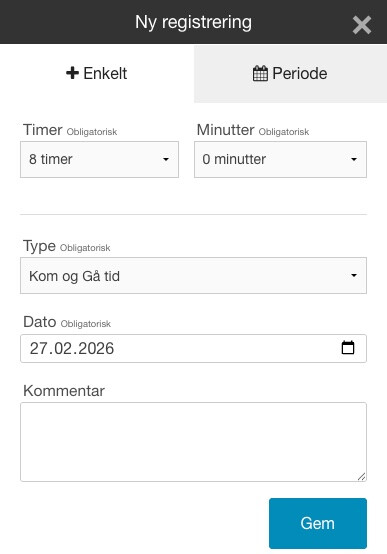
Fra timesedlen kan du oprette løstimer:
- Tryk Registrer timer
- Vælg timetype
- Angiv tid (timer/minutter eller periode)
- Tilføj eventuel kommentar
- Tryk Gem
8. Godkendelsesstatus
| Farve | Betydning |
|---|---|
| Gul/Orange | Afventer godkendelse |
| Grøn | Godkendt |
| Rød | Afvist - kræver handling |
Ved afvisning
- Åbn den afviste registrering
- Læs godkenderens kommentar
- Ret registreringen
- Gem - sendes til godkendelse igen
9. Ofte stillede spørgsmål
Hvad betyder farverne i timesedlen?
- Farverne viser godkendelsesstatus på dine registreringer. Gul/orange betyder afventer godkendelse, grøn betyder godkendt, og rød betyder afvist og kræver handling.
Hvornår kan jeg ikke redigere en registrering?
- En registrering kan ikke redigeres, hvis den er godkendt, hvis den er ældre end det tilladte antal dage, eller hvis projektet er lukket.
Hvorfor kan jeg ikke slette en registrering?
- Muligheden for at slette registreringer kan være deaktiveret af din virksomhed.
10. Tips
- Tjek timesedlen regelmæssigt for afviste registreringer
- Brug filteret til at finde specifikke perioder
- Ret fejl hurtigt inden registreringen låses
- Eksportér data ved behov (afhængigt af opsætning)
- Ved spørgsmål til godkendelse, kontakt din godkender
Har du brug for hjælp?
Kontakt din virksomheds administrator for yderligere hjælp.