Vores vidensbase er ny. Indholdet kan indeholde unøjagtigheder. Kontakt os ved spørgsmål.
Introduktion
Når alle medarbejdere er godkendt, sender du lønnen videre til jeres lønsystem fra fanen Godkendte i Lønadministration. Du kan hente lønfilen og kontrollere den så mange gange, du vil. Når alt stemmer, afslutter du lønkørslen. Så bliver lønfilen lavet, og lønkørslen bliver gemt i arkivet. Bruger I et lønsystem med API-overførsel, sender Mobilplan i stedet lønlinjerne direkte til lønsystemet.
1. Det skal være på plads
Alle medarbejdere er godkendt
Knapperne til eksport virker først, når fanen Gennemgang er tom. Alle medarbejdere i lønkørslen skal altså være godkendt og ligge under Godkendte.
Lønsystemet er sat op
Hvilket lønsystem lønnen går til, vælges én gang, når lønintegrationen bliver sat op. Du vælger det ikke, hver gang du eksporterer. Under trinnet Eksportindstillinger bestemmer I også, om lønfilen skal hentes ned med det samme, og hvem der skal have den på e-mail.
Du har de rette rettigheder
Er knapperne grå, selv om Gennemgang er tom, har du ikke rettighed til at afslutte lønkørslen. Kontakt jeres administrator.
2. Fanen Godkendte
Øverst på fanen Godkendte finder du knapperne til eksport. Nedenunder står hver medarbejder med sine godkendte lønlinjer.
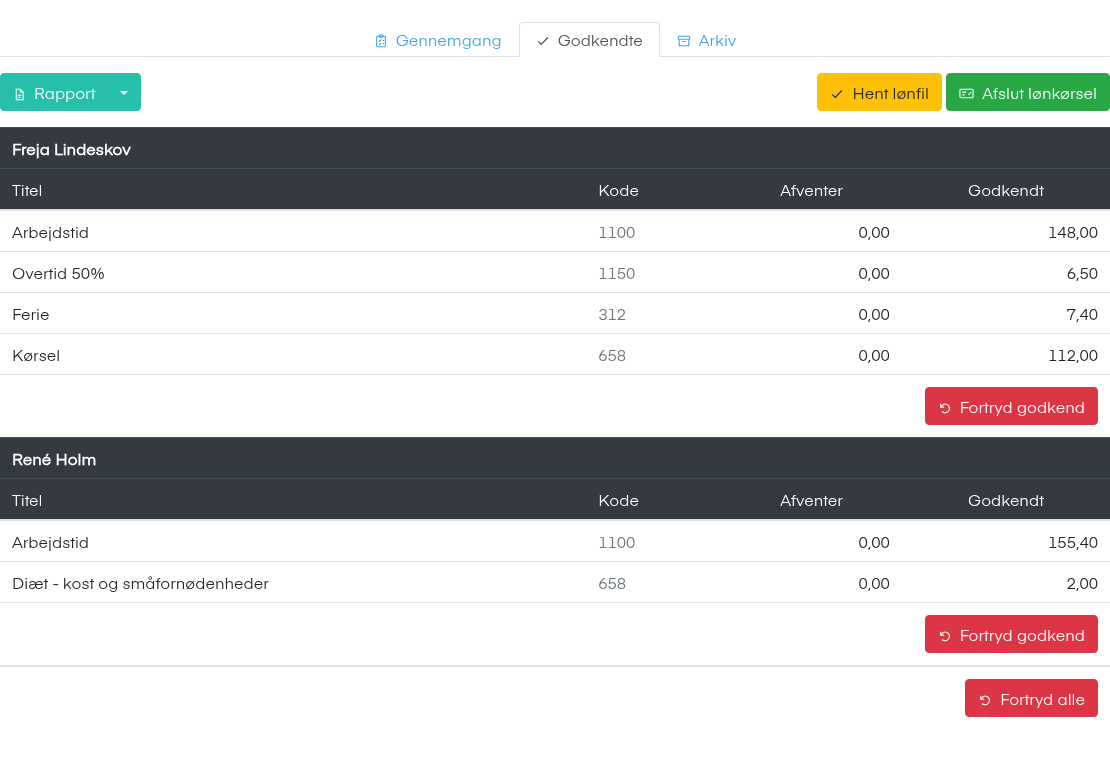
| Knap | Det gør den |
|---|---|
| Rapport | Åbner en PDF med lønopgørelsen for perioden |
| Hent lønfil | Laver lønfilen og henter den ned uden at afslutte lønkørslen |
| Afslut lønkørsel | Laver den endelige lønfil, afslutter lønkørslen og gemmer den i arkivet |
| Fortryd godkend | Sender medarbejderen tilbage til Gennemgang, så du kan rette lønlinjerne |
3. Kontrollér lønfilen
Brug Hent lønfil til at kontrollere filen, før du afslutter lønkørslen. Filen bliver ikke sendt på e-mail, og lønkørslen bliver ikke afsluttet, så du kan gentage det så mange gange, du vil.
Sådan henter du lønfilen
- Åbn fanen Godkendte.
- Klik på Hent lønfil.
- Åbn filen, og kontrollér den, eller prøv at indlæse den i lønsystemet.
Det skal du kontrollere
| Område | Kontrol |
|---|---|
| Medarbejdere | Er alle forventede medarbejdere med? |
| Lønkoder | Genkender lønsystemet lønkoderne? |
| Antal | Stemmer timer og enheder? |
| Satser og beløb | Er satser og beløb korrekte? |
| Format | Er datoer og decimaltegn rigtige? |
| Tegnsæt | Vises æ, ø og å korrekt? |
Er der fejl i en medarbejders lønlinjer, så klik på Fortryd godkend ved medarbejderen, og ret linjerne på fanen Gennemgang.
4. Afslut lønkørslen
Når lønfilen stemmer, afslutter du lønkørslen. Det kan ikke fortrydes.
Sådan afslutter du lønkørslen
- Åbn fanen Godkendte.
- Klik på Afslut lønkørsel.
- Bekræft beskeden »Vil du eksportere? Det er ikke muligt at fortryde.«
- Mobilplan laver lønfilen og åbner fanen Arkiv, hvor lønkørslen nu står øverst.
Det sker, når lønkørslen er afsluttet
- Lønfilen bliver hentet ned, hvis Download lønfil direkte er slået til i Eksportindstillinger.
- Lønfilen bliver sendt på e-mail til de modtagere, der står under Send fil til. Øverst på siden kan du se, hvilke adresser den er sendt til.
- Registreringerne bliver markeret som sendt til løn, så de ikke kommer med i næste lønkørsel.
- Lønkørslen bliver gemt i arkivet med periode, tidspunkt og navnet på den, der afsluttede den.
- Næste lønperiode starter dagen efter den periode, du lige har afsluttet.
Opstår der et problem undervejs, står beskeden øverst på siden.
5. Lønsystemer
Lønnen kommer over til lønsystemet på en af to måder: som en lønfil, som I selv indlæser i lønsystemet, eller som en API-overførsel, hvor Mobilplan sender lønlinjerne direkte.
| Lønsystem | Sådan kommer lønnen over |
|---|---|
| Danløn | Lønfil |
| DataLøn / BlueGarden | Lønfil |
| DataLøn Branche (ProLøn) | Lønfil |
| EG Lønservice | Lønfil |
| Lessor | Lønfil |
| Visma Løn | Lønfil |
| Zenegy | API-overførsel |
API-overførsel (direkte integration)
Ved API-overførsel sender Mobilplan lønlinjerne direkte til lønsystemet. Der er ingen fil, som skal hentes og indlæses, og derfor er der heller ingen Hent lønfil-knap på fanen Godkendte. I dag bruger Zenegy API-overførsel.
Sådan overfører du lønnen:
- Åbn fanen Godkendte.
- Klik på Afslut lønkørsel. Guiden Lønkørsel åbner og viser lønperioden.
- Vælg lønperiode: 14-dages, forudbetalt månedsløn eller bagudbetalt månedsløn.
- Vælg dispositionsdag. Den skal ligge på en bankdag.
- Gå videre. Guiden viser »Overfører...«, mens lønlinjerne bliver sendt.
- Når guiden viser »Lønlinjerne er blevet overført«, kan du lukke vinduet.
Fejler overførslen, viser guiden »Der opstod en fejl« sammen med en forklaring. Brug forklaringen til at rette fejlen, eller send den til support.
6. Rapporter
Ud over lønfilen kan du lave PDF-rapporter over lønkørslen. Klik på Rapport for lønopgørelsen, eller klik på pilen ved siden af for de to andre rapporter.

| Rapport | Indhold |
|---|---|
| Rapport | Lønopgørelse med lønkode, antal, sats og beløb for hver medarbejder |
| Inkl. registreringsdata | Lønopgørelsen med de registreringer, lønlinjerne bygger på |
| Projektoversigt | Lønkoder, antal og beløb fordelt på projekter |
De samme rapporter kan du også hente senere fra fanen Arkiv. Læs mere i Arkiv og historik.
7. Ofte stillede spørgsmål
Hvorfor er knapperne grå?
- Der er stadig medarbejdere på fanen Gennemgang, eller du mangler rettighed til at afslutte lønkørslen.
Kan jeg hente lønfilen flere gange?
- Ja. Hent lønfil kan bruges så mange gange, du vil. Den afslutter ikke lønkørslen og sender ikke e-mail.
Kan jeg fortryde, når lønkørslen er afsluttet?
- Nej. En afsluttet lønkørsel kan ikke genåbnes. Lønfilen og rapporterne kan stadig hentes fra fanen Arkiv.
Hvorfor er der ingen Hent lønfil-knap?
- Jeres lønsystem bruger API-overførsel, så der laves ingen lønfil. Lønlinjerne sendes direkte, når du afslutter lønkørslen.
Hvorfor fik vi ikke lønfilen på e-mail?
- Den sendes kun, når lønkørslen afsluttes, og kun til de adresser, der står under Send fil til i Eksportindstillinger.
Hvorfor afviser lønsystemet filen?
- Typisk passer lønkoderne ikke med lønsystemets opsætning, eller lønsystemet forventer et andet format. Kontrollér filen med Hent lønfil, og kontakt support, hvis du ikke kan finde fejlen.
Hvorfor mangler en medarbejder i lønfilen?
- Medarbejderen har ingen godkendte lønlinjer i perioden, eller lønlinjerne er sendt tilbage til Gennemgang.
Funktionen i Mobilplan
Læs om løn efter overenskomsten i Mobilplan
Se hvad funktionen kan, og prøv Mobilplan gratis i 14 dage.
Har du brug for hjælp?
Vores konsulenter står klar til at guide dig videre.