Vores vidensbase er ny. Indholdet kan indeholde unøjagtigheder. Kontakt os ved spørgsmål.
Introduktion
Fanen Arkiv i Lønadministration samler alle afsluttede lønkørsler. Her kan du hente lønfilen igen og åbne lønrapporterne for en tidligere periode, fx når revisoren beder om dokumentation, eller lønsystemet har mistet en fil.
1. Det ser du i arkivet
Hver række er en lønkørsel, der er afsluttet med Afslut lønkørsel. Den nyeste står øverst.
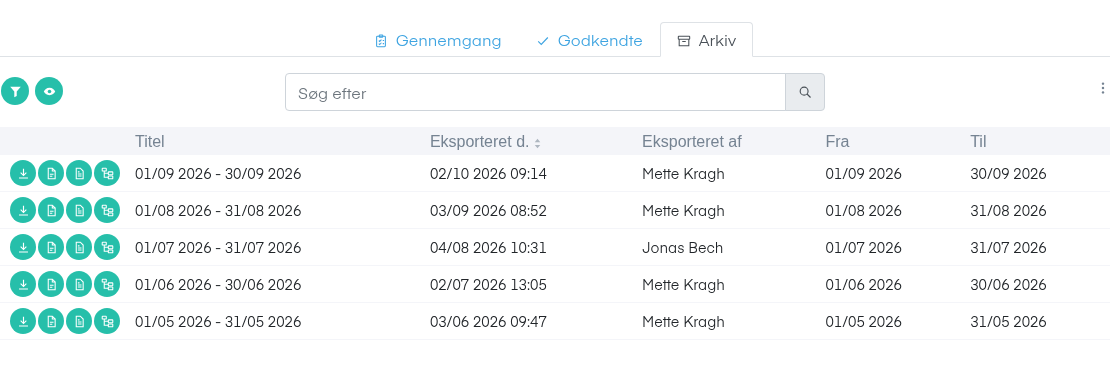
| Kolonne | Indhold |
|---|---|
| Titel | Lønperioden, fx 01/09 2026 - 30/09 2026 |
| Eksporteret d. | Dato og klokkeslæt for, hvornår lønkørslen blev afsluttet |
| Eksporteret af | Den bruger, der afsluttede lønkørslen |
| Fra | Lønperiodens første dag |
| Til | Lønperiodens sidste dag |
Med øje-ikonet øverst til venstre kan du også vise kolonnen Udbyder, som viser, hvilket lønsystem lønkørslen blev sendt til.
Arkivet viser lønkørsler til det lønsystem, I bruger nu. Data i arkivet kan ikke ændres, og en afsluttet lønkørsel kan ikke genåbnes.
2. Find en tidligere lønkørsel
Filtrér og sortér
Brug filter-knappen øverst til venstre for at afgrænse listen, fx på datoerne. Klik på en kolonneoverskrift for at sortere efter den.
Hent listen i Excel
Klik på de tre prikker øverst til højre, og vælg Excel for at hente listen som regneark.
3. Hent lønfilen igen
Ud for hver lønkørsel står fire knapper. Den første henter lønfilen.
- Find lønkørslen i listen.
- Klik på Download lønfil (pilen ned).
- Filen bliver hentet ned på din computer.
Det er den samme fil, der blev lavet, da lønkørslen blev afsluttet. Den viser altså lønnen, som den så ud dengang, også selv om registreringerne er ændret senere.
Hvornår skal du hente lønfilen igen?
| Situation | Det gør du |
|---|---|
| Lønsystemet har mistet filen | Hent filen, og indlæs den igen |
| Revisoren beder om lønbilag | Hent filen, og send den til revisoren |
| Tal i lønsystemet ser forkerte ud | Hent filen, og sammenlign med lønsystemet |
4. Åbn lønrapporter
De tre andre knapper ud for lønkørslen åbner en PDF-rapport i en ny fane.
| Knap | Indhold |
|---|---|
| Rapport | Lønopgørelse med lønkode, antal, sats og beløb for hver medarbejder |
| Inkl. registreringsdata | Lønopgørelsen med de registreringer, lønlinjerne bygger på |
| Projektoversigt | Lønkoder, antal og beløb fordelt på projekter |
Holder du musen over en knap, ser du dens navn.
5. Dokumentation til revision
Arkivet dækker det, revisoren typisk spørger efter.
| Dokumentation | Her finder du det |
|---|---|
| Lønbilag | Download lønfil |
| Specifikation pr. medarbejder | Rapport |
| Grundlaget for lønnen | Inkl. registreringsdata |
| Lønudgift pr. projekt | Projektoversigt |
| Hvem afsluttede lønnen og hvornår | Kolonnerne Eksporteret af og Eksporteret d. |
6. Ofte stillede spørgsmål
Kan data i arkivet ændres?
- Nej. En afsluttet lønkørsel kan ikke ændres eller genåbnes fra arkivet.
Er den hentede fil den samme som den oprindelige?
- Ja. Du får den fil, der blev lavet, da lønkørslen blev afsluttet.
Hvorfor mangler en periode i arkivet?
- Lønkørslen er ikke afsluttet. Hent lønfil gemmer ikke noget i arkivet, så kun lønkørsler afsluttet med Afslut lønkørsel står her. Nulstil også eventuelle filtre.
Hvorfor kan jeg ikke se lønkørsler fra før vi skiftede lønsystem?
- Arkivet viser kun lønkørsler til det lønsystem, I bruger nu.
Hvorfor stemmer rapporten ikke med lønsystemet?
- Er der rettet i lønsystemet efter indlæsningen, passer tallene ikke længere. Sammenlign med lønfilen fra arkivet for at se, hvad der blev sendt.
Funktionen i Mobilplan
Læs om løn efter overenskomsten i Mobilplan
Se hvad funktionen kan, og prøv Mobilplan gratis i 14 dage.
Har du brug for hjælp?
Vores konsulenter står klar til at guide dig videre.