
Vores vidensbase er ny. Indholdet kan indeholde unøjagtigheder. Kontakt os ved spørgsmål.
Introduktion
Når du vil holde ferie eller har andet planlagt fravær, der kræver godkendelse, bruger du funktionen Anmod om fravær. Din anmodning sendes automatisk til din leder, som skal godkende den, før fraværet registreres i systemet
1. Hvornår bruger du anmodning?
Brug "Anmod om fravær" til:
| Fraværstype | Beskrivelse |
|---|---|
| Ferie | Almindelig feriefravær |
| Feriefridage | Enkelte fridage fra feriekontoen |
| Omsorgsdage | Fri til at passe syge familiemedlemmer |
| Afspadsering | Afspadsering af optjent overarbejde |
| Særlige fridage | Barns første skoledag, bryllup mv. |
2. Sådan anmoder du om fravær
2.1. Åbn fraværsmodulet
- Tryk på menuikonet (tre vandrette streger) i øverste venstre hjørne
- Vælg Fraværshåndtering i menuen
- Du ser nu hovedskærmen med fraværsmuligheder
2.2. Start ny anmodning
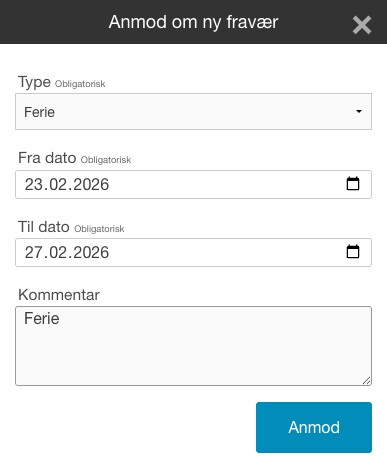
Tryk på knappen Anmod om fravær øverst på skærmen. En formular åbnes, hvor du kan udfylde detaljerne.
2.3. Vælg fraværstype
Tryk på feltet Fraværstype og vælg den relevante type fra listen.
2.4. Angiv periode
- Tryk på Fra dato og vælg den første dag i din fraværsperiode
- Tryk på Til dato og vælg den sidste dag i perioden
- For en enkelt dags fravær vælger du samme dato i begge felter
Eksempel: Du vil holde sommerferie fra 1. juli til 14. juli. Vælg 1. juli som fra-dato og 14. juli som til-dato.
2.5. Tilføj kommentar (valgfrit)
I kommentarfeltet kan du tilføje en besked til din leder:
- Årsagen til fraværet
- Særlige forhold der skal tages hensyn til
- Kontaktoplysninger under fraværet
2.6. Send anmodningen
- Gennemgå alle oplysninger
- Tryk på Anmod
3. Hvad sker der efter indsendelse?
Anmodningens status
Din anmodning vises nu i fraværsoversigten med status Afventer. Din leder modtager en notifikation om anmodningen.
Når lederen godkender
- Status skifter til Godkendt
- Du modtager en notifikation
- Fraværet registreres i systemet
- Fraværet vises i planlægningsmodulet
Når lederen afviser
- Status skifter til Afvist
- Du modtager en notifikation
- Lederens kommentar forklarer årsagen
- Du kan indsende en ny anmodning med alternative datoer
4. Overlap-advarsel
Systemet tjekker automatisk, om dine valgte datoer overlapper med eksisterende fravær. Hvis der er overlap:
- En advarsel vises i formularen
- Listen over overlappende registreringer vises
- Du kan vælge at fortsætte eller ændre datoerne
5. Praktiske eksempler
Anmod om sommerferie
Situation: Du vil holde 2 ugers sommerferie.
- Åbn fraværsmodulet og tryk "Anmod om fravær"
- Vælg fraværstype Ferie
- Vælg fra-dato (fx 1. juli) og til-dato (fx 14. juli)
- Tilføj kommentar: "Sommerferie - jeg kan kontaktes på mobil ved akutte spørgsmål"
- Tryk Send anmodning
- Tjek status i fraværsoversigten efter et par dage
Anmod om en enkelt fridag
Situation: Du vil holde fri fredag i næste uge.
- Åbn fraværsmodulet og tryk "Anmod om fravær"
- Vælg fraværstype Feriefridag eller Afspadsering
- Vælg samme dato i både fra- og til-dato (fx fredag den 15.)
- Tryk Send anmodning
Anmod om omsorgsdage
Situation: Dit barn skal opereres, og du har brug for 2 omsorgsdage.
- Åbn fraværsmodulet og tryk "Anmod om fravær"
- Vælg fraværstype Omsorgsdage
- Vælg de relevante datoer
- Tilføj kommentar med årsagen
- Tryk Send anmodning
6. Tips
- Anmod i god tid - særligt i ferieperioder, hvor mange ønsker fri samtidig
- Tjek feriesaldo - vær sikker på, at du har dage til rådighed
- Vær præcis med datoerne - det undgår misforståelser
- Tilføj en kort kommentar - så din leder ved, hvad fraværet drejer sig om
- Hold øje med status - tjek appen regelmæssigt for godkendelse eller afvisning
- Læs kommentarer ved afvisning - de forklarer ofte, hvorfor og hvad du kan gøre
7. Ofte stillede spørgsmål
Hvorfor vises knappen “Anmod om fravær” ikke i min app?
- Hvis din virksomhed ikke har aktiveret denne funktion, vises knappen “Anmod om fravær” ikke i appen.
Hvorfor kan jeg ikke se alle fraværstyper?
- De tilgængelige fraværstyper afhænger af din virksomheds opsætning.
Har du brug for hjælp?
Kontakt din virksomheds administrator for yderligere hjælp.