
Vores vidensbase er ny. Indholdet kan indeholde unøjagtigheder. Kontakt os ved spørgsmål.
Introduktion
Når du har akut fravær som sygdom, bruger du funktionen Registrer fravær. I modsætning til fraværsanmodninger kræver registreringer ingen godkendelse fra din leder - fraværet registreres med det samme.
1. Hvornår bruger du registrering?
Brug Registrer fravær til:
| Fraværstype | Beskrivelse |
|---|---|
| Sygdom | Når du selv er syg |
| Barn syg | Når dit barn er syg |
| Lægebesøg | Planlagte læge- eller tandlægebesøg |
| Andet akut fravær | Fravær der ikke kræver forhåndsgodkendelse |
2. Registrer en enkelt dag
Brug denne metode, når du er fraværende én dag eller en del af en dag.
Sådan registrerer du
- Tryk på menuikonet (tre vandrette streger) i øverste venstre hjørne
- Vælg Fraværshåndtering i menuen
- Tryk på knappen Registrer fravær
- Vælg fanen Enkelt dag (hvis den vises)
Udfyld formularen
| Felt | Beskrivelse |
|---|---|
| Timer | Antal hele timer du er fraværende |
| Minutter | Eventuelle ekstra minutter |
| Fraværstype | Vælg type (sygdom, barn syg mv.) |
| Startdato | Den dag fraværet gælder for (standard er dags dato) |
| Starttidspunkt | Det tidspunkt fraværet starter fra (valgfrit) |
| Kommentar | Eventuel besked til din leder (valgfrit) |
Gem registreringen
- Gennemgå oplysningerne
- Tryk på Gem
- Fraværet registreres med det samme
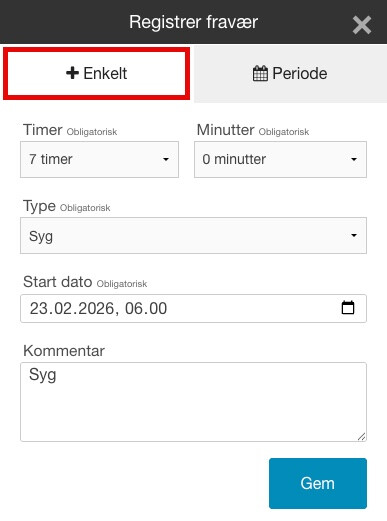
Eksempel: Du er blevet syg om morgenen og melder dig syg for hele dagen. Hvis din normale arbejdsdag er 7,4 timer, indtaster du 7 timer og 24 minutter.
3. Registrer en periode
Brug denne metode, når du har været fraværende flere sammenhængende dage - fx et længere sygdomsforløb.
Sådan registrerer du
- Tryk på menuikonet (tre vandrette streger) i øverste venstre hjørne
- Vælg Fraværshåndtering i menuen
- Tryk på knappen Registrer fravær
- Vælg fanen Periode
Udfyld formularen
| Felt | Beskrivelse |
|---|---|
| Fraværstype | Vælg type (sygdom, barn syg mv.) |
| Fra dato | Den første dag i fraværsperioden |
| Til dato | Den sidste dag i perioden (max 30 dage efter fra-dato) |
| Kommentar | Eventuel besked til din leder (valgfrit) |
Gem registreringen
- Gennemgå oplysningerne
- Tryk på Gem
- Fraværet registreres for alle dage i perioden
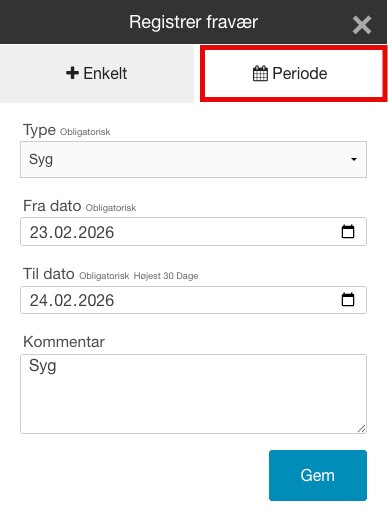
Eksempel: Du har været syg fra mandag til onsdag. Vælg mandagens dato som fra-dato og onsdagens dato som til-dato.
4. Hvad sker der efter registrering?
Bekræftelse
Din registrering gemmes øjeblikkeligt og vises i fraværsoversigten. Der kræves ingen godkendelse - fraværet er nu registreret i systemet.
Synlighed
- Din leder kan se registreringen i administrationen
- Fraværet vises i planlægningsmodulet
- Eventuelle kolleger kan se, at du er fraværende (afhængigt af opsætning)
5. Særlige situationer
Delvis sygedag
Hvis du kun er syg en del af dagen:
- Indtast kun de timer/minutter, du faktisk er fraværende
- Angiv det korrekte starttidspunkt
- Den resterende arbejdstid registreres som normalt
Eksempel: Du bliver syg efter frokost og går hjem kl. 12. Indtast de timer, du går hjem før tid.
Barn syg
Ved barnets sygedag:
- Vælg fraværstypen Barn syg
- Registrer som en normal sygedag
- Vær opmærksom på eventuelle begrænsninger i antal dage
6. Praktiske eksempler
Meld dig syg for dagen
Situation: Du vågner syg og skal melde dig syg.
- Åbn fraværsmodulet og tryk "Registrer fravær"
- Vælg fanen Enkelt dag
- Indtast din normale arbejdstid (fx 7 timer, 24 minutter)
- Vælg fraværstype Sygdom
- Datoen er automatisk sat til i dag
- Tilføj evt. kommentar: "Syg - forventer at være tilbage i morgen"
- Tryk Gem
Registrer 3 sygedage
Situation: Du har været syg mandag, tirsdag og onsdag.
- Åbn fraværsmodulet og tryk "Registrer fravær"
- Vælg fanen Periode
- Vælg fraværstype Sygdom
- Vælg fra-dato (mandag) og til-dato (onsdag)
- Tryk Gem
Registrer delvis sygedag
Situation: Du blev syg efter frokost og gik hjem kl. 12.
- Åbn fraværsmodulet og tryk "Registrer fravær"
- Vælg fanen Enkelt dag
- Beregn timerne fra kl. 12 til din normale sluttid (fx 4 timer)
- Vælg fraværstype Sygdom
- Angiv starttidspunkt kl. 12:00
- Tryk Gem
8. Ofte stillede spørgsmål
Hvorfor vises knappen “Registrer fravær” ikke i min app?
- Hvis din virksomhed ikke har aktiveret denne funktion, vises knappen “Registrer fravær” ikke i appen.
Hvorfor kan jeg ikke se alle fraværstyper?
- De tilgængelige fraværstyper afhænger af din virksomheds opsætning.
Hvor mange dage kan jeg registrere i én periode?
- Maksimalt 30 dage kan registreres i én periode. Ved længere sygdomsforløb skal du oprette flere registreringer.
Hvad gør jeg, hvis perioden er længere end 30 dage?
- Registrer de første 30 dage som én periode. Opret derefter en ny registrering for de resterende dage. Brug kommentarfeltet til at notere, at det er en fortsættelse.
Hvad gør jeg, hvis jeg blev rask før forventet?
- Kontakt din leder eller administration. De kan justere registreringen i systemet. Du kan også selv redigere registreringen, hvis den stadig er redigerbar.
Hvad sker der, hvis perioden overlapper med eksisterende fravær?
- En advarsel vises i formularen. Listen over overlappende registreringer vises. Du bør justere datoerne eller kontakte administrationen.
7. Tips
- Registrer sygdom så hurtigt som muligt - helst om morgenen, når du ved, at du er syg
- Vær præcis med timeantallet - det påvirker løn og statistik
- Brug kommentarfeltet til at informere om forventet varighed
- Ved langvarig sygdom: Brug perioderegistrering frem for enkeltdage
- Ved usikkerhed om slutdato: Registrer de dage, du er sikker på, og opret nye registreringer senere
Har du brug for hjælp?
Kontakt din virksomheds administrator for yderligere hjælp.