
Vores vidensbase er ny. Indholdet kan indeholde unøjagtigheder. Kontakt os ved spørgsmål.
Introduktion
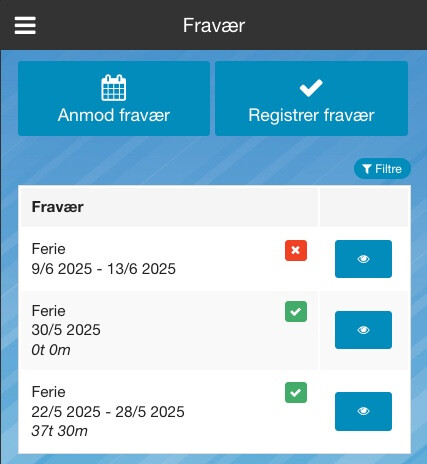
I fraværsoversigten kan du se alle dine fraværsregistreringer og anmodninger. Her får du overblik over status på afventende anmodninger, historisk fravær, og du kan redigere eller slette fravær, der endnu ikke er behandlet.
1. Åbn fraværsoversigten
- Tryk på menuikonet (tre vandrette streger) i øverste venstre hjørne
- Vælg Fraværshåndtering i menuen
- Fraværsoversigten vises nederst på skærmen, under handlingsknapperne
2. Oversigtsvisning
Tabelkolonner
Fraværsoversigten viser en tabel med følgende kolonner:
| Kolonne | Indhold |
|---|---|
| Fraværstype | Type af fravær (ferie, sygdom, afspadsering mv.) |
| Periode | Fra-dato til til-dato for fraværet |
| Status | Ikon der viser godkendelsesstatus |
Forstå statusikoner
| Ikon/Farve | Status | Betydning |
|---|---|---|
| 🔵 Blå | Afventer | Anmodningen venter på lederens godkendelse |
| 🟢 Grøn | Godkendt | Fraværet er godkendt |
| 🔴 Rød | Afvist | Anmodningen er afvist af leder |
Standardvisning
Som standard viser oversigten fravær fra 1. januar foregående år til 31. december næste år. Dette giver dig overblik over både historisk og planlagt fravær.
3. Filtrer fraværsoversigten
Tryk på filterikonet for at åbne filtreringsmulighederne.
Filtrer efter periode
- Fra dato - Vis kun fravær der starter fra denne dato
- Til dato - Vis kun fravær der slutter inden denne dato
Eksempel: For at se alt fravær i 2024, vælg 1. januar 2024 som fra-dato og 31. december 2024 som til-dato.
Filtrer efter status
Vælg hvilken status du vil se:
| Valg | Viser |
|---|---|
| Alle | Alle registreringer uanset status |
| Afventer | Kun anmodninger der venter på godkendelse |
| Godkendt | Kun godkendt fravær |
| Afvist | Kun afviste anmodninger |
Tip: Brug "Afventer" for hurtigt at se, om du har anmodninger, der ikke er behandlet endnu.
Filtrer efter fraværstype
Vælg en specifik fraværstype for kun at se den type fravær (ferie, sygdom, afspadsering mv.).
Sortér fraværsoversigten
Du kan sortere oversigten efter forskellige kriterier:
| Sortering | Beskrivelse |
|---|---|
| Startdato | Sorterer efter hvornår fraværet starter |
| Slutdato | Sorterer efter hvornår fraværet slutter |
| Oprettelsestidspunkt | Sorterer efter hvornår registreringen blev oprettet |
For hver sortering kan du vælge stigende (ældste først) eller faldende (nyeste først).
4. Se detaljer for en registrering
Tryk på en række i oversigten for at se flere detaljer om den specifikke registrering.
For godkendt eller afvist fravær
Du ser en detaljeret visning med:
| Felt | Beskrivelse |
|---|---|
| Status | Farvekodet visning af status |
| Periode | Komplet dato-interval |
| Fraværstype | Den valgte type |
| Din kommentar | Eventuel kommentar du tilføjede |
| Lederens kommentar | Kommentar fra godkender (særligt relevant ved afvisning) |
Godkendt og afvist fravær kan ikke redigeres - visningen er kun til læsning.
5. Rediger afventende fravær
Har du indsendt en fraværsanmodning, men opdaget at datoerne er forkerte? Så længe anmodningen har status Afventer (blåt ikon), kan du redigere den.
Sådan redigerer du
- Find anmodningen
- Tryk på redigeringsikonet
- Foretag de ønskede ændringer (fraværstype, datoer, kommentar)
- Tryk på Anmod for at gemme ændringerne
Overlap-kontrol
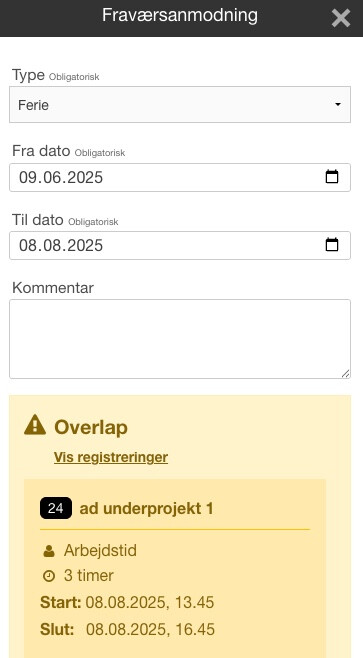
Når du ændrer datoer, tjekker systemet automatisk for overlap med eksisterende fravær. Hvis overlap opdages, vises en advarsel med liste over overlappende registreringer.
Slet afventende fravær
Hvis dine planer er ændret, kan du slette en afventende anmodning helt.
Sådan sletter du
- Find anmodningen
- Tryk på anmodningen for at åbne den
- Tryk på Slet
- Bekræft sletningen i dialogen
- Anmodningen fjernes permanent
Bemærk: Kun afventende anmodninger kan slettes. Kontakt din leder, hvis du har brug for at ændre allerede godkendt fravær.
6. Praktiske eksempler
Tjek status på ferieansøgning
- Åbn fraværsoversigten
- Filtrer efter status Afventer
- Se om din ferieansøgning er på listen
- Tryk på den for at se detaljer
Find afviste anmodninger
- Åbn filtreringsmulighederne
- Vælg status Afvist
- Tryk på hver afvist anmodning for at læse lederens kommentar
Ændre feriedatoer
Situation: Du har anmodet om ferie 1.-7. juli, men vil nu hellere have 8.-14. juli.
- Find anmodningen i fraværsoversigten
- Tjek at status er "Afventer" (blå)
- Åbn anmodningen og tryk Rediger
- Ændr fra-dato til 8. juli og til-dato til 14. juli
- Gem ændringerne
7. Ofte stillede spørgsmål
Kan jeg redigere godkendt eller afvist fravær?
- Godkendt og afvist fravær kan ikke redigeres - visningen er kun til læsning.
Kan jeg slette alle typer fravær?
- Kun afventende anmodninger kan slettes. Kontakt din leder, hvis du har brug for at ændre allerede godkendt fravær.
Hvad er standardperioden i fraværsoversigten?
- Som standard viser oversigten fravær fra 1. januar foregående år til 31. december næste år.
8. Tips
- Tjek regelmæssigt status på dine afventende anmodninger
- Læs altid lederens kommentar på afviste anmodninger - den forklarer ofte, hvorfor anmodningen ikke kunne godkendes
- Slet anmodninger, du ikke længere har brug for, så din leder ikke spilder tid på at behandle dem
- Rediger hellere end at slette og oprette ny - det bevarer historikken
Relaterede artikler
Har du brug for hjælp?
Kontakt din virksomheds administrator for yderligere hjælp.