Vores vidensbase er ny. Indholdet kan indeholde unøjagtigheder. Kontakt os ved spørgsmål.
Introduktion
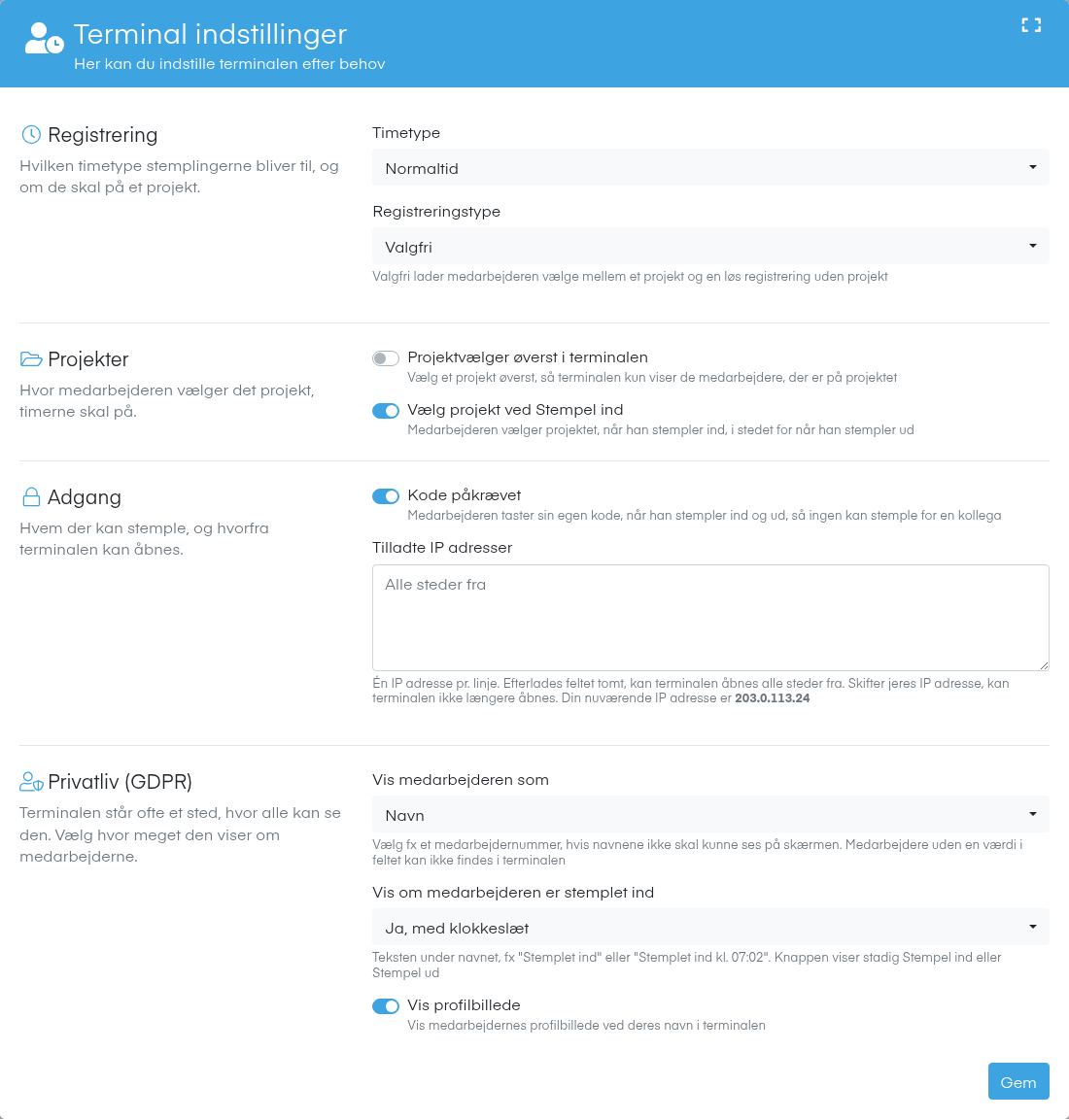
Alle terminalens indstillinger ligger samlet i ét vindue. Du finder det under Indstillinger > Terminal registrering ved at klikke Indstillinger. Vinduet er delt i fire afsnit: Registrering, Projekter, Adgang og Privatliv (GDPR).
Ændringerne gælder for alle jeres terminaler, når du klikker Gem. En terminal, der allerede står åben, skal genindlæses for at vise ændringerne.
1. Registrering
Timetype
Den timetype, stemplingerne bliver registreret som, fx Normaltid. Feltet skal udfyldes. Fraværstyper kan ikke vælges. Er en timetype undtaget fra normtiden, står det under navnet i listen.
Registreringstype
Bestemmer, hvad medarbejderen kan vælge, når timerne gemmes:
- Valgfri: Medarbejderen vælger mellem sine projekter og Løs registrering uden projekt.
- Projekt registrering: Timerne skal på et projekt. Løs registrering kan ikke vælges.
- Løs registrering: Timerne registreres altid uden projekt.
Vigtigt: Vælger du Projekt registrering, skal medarbejderne være tilknyttet de projekter, de arbejder på. Ellers har de ikke noget at vælge og kan ikke gemme deres tid.
2. Projekter
Projektvælger øverst i terminalen
Viser en liste med alle åbne projekter øverst i terminalen. Når et projekt er valgt, viser terminalen kun de medarbejdere, der er tilknyttet projektet. Velegnet til en terminal på en byggeplads.
Vælg projekt ved Stempel ind
Medarbejderen vælger projektet, når han stempler ind, i stedet for når han stempler ud. Projektet er valgt på forhånd, når han stempler ud.
Er ingen af de to slået til, vælger medarbejderen projektet, når han stempler ud. Læs mere i Projekter på terminalen.
3. Adgang
Kode påkrævet
Medarbejderen skal taste sin egen kode, når han stempler ind og ud. Koden er medarbejderens adgangskode til Mobilplan. Koden tjekkes kun mod den medarbejder, der er trykket på, så to kolleger med samme kode ikke kan stemple for hinanden.
Tilladte IP adresser
Lås terminalen, så den kun kan åbnes fra bestemte internetforbindelser, fx jeres kontor eller værksted:
- Skriv én IP adresse pr. linje. Under feltet står den IP adresse, du selv bruger lige nu.
- Er feltet tomt, kan terminalen åbnes alle steder fra.
- Skriver du noget, der ikke er en gyldig IP adresse, kan indstillingerne ikke gemmes, før det er rettet.
Vigtigt: Skifter jeres internetforbindelse IP adresse, kan terminalen ikke længere åbnes. Så skal den nye adresse skrives ind.
4. Privatliv (GDPR)
Terminalen står ofte et sted, hvor alle kan se den. Her vælger du, hvor meget den viser om medarbejderne:
- Vis medarbejderen som: Navn, brugernavn eller et af jeres egne tekst- eller talfelter på medarbejderne, fx et medarbejdernummer.
- Vis om medarbejderen er stemplet ind: Ja, uden klokkeslæt, Ja, med klokkeslæt eller Nej.
- Vis profilbillede: Slå fra, hvis kortene kun skal vise navnet.
Læs mere i Privatliv på terminalen.
5. Ofte stillede spørgsmål
Hvorfor kan jeg ikke gemme indstillingerne?
- Enten mangler der en Timetype, eller en af linjerne i Tilladte IP adresser er ikke en gyldig IP adresse. Feltet med fejlen er markeret.
Hvorfor ser terminalen ikke ud til at have ændret sig?
- En terminal, der allerede står åben, viser først ændringerne, når siden genindlæses.
Kan vikarer stemple, når Kode påkrævet er slået til?
- Nej. Vikarer har ingen adgangskode til Mobilplan og kan derfor ikke taste en kode. Bruger I vikarer på terminalen, så lad Kode påkrævet være slået fra.
Funktionen i Mobilplan
Læs om digitalt stempelur i Mobilplan
Se hvad funktionen kan, og prøv Mobilplan gratis i 14 dage.
Har du brug for hjælp?
Vores konsulenter står klar til at guide dig videre.