Vores vidensbase er ny. Indholdet kan indeholde unøjagtigheder. Kontakt os ved spørgsmål.
Introduktion
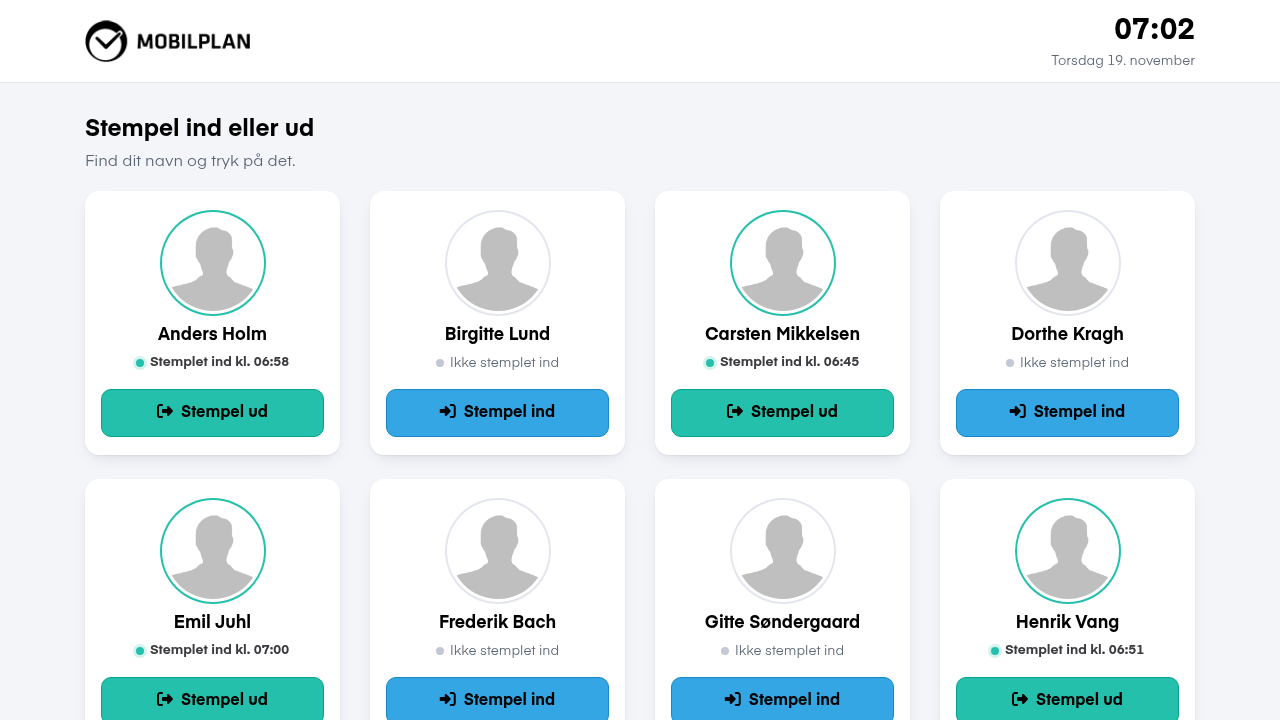
På terminalen har hver medarbejder sit eget kort. Kortet viser, om medarbejderen er stemplet ind, og har en knap til Stempel ind eller Stempel ud. Øverst står jeres logo og klokken, så medarbejderen kan se det tidspunkt, han stempler.
1. Kortene på terminalen
- Ikke stemplet ind: Kortet har en grå prik og knappen Stempel ind.
- Stemplet ind: Kortet har en grøn prik, og billedet har en grøn ring. Knappen hedder Stempel ud. Afhængigt af indstillingerne står der også, hvornår medarbejderen stemplede ind.
2. Sådan stempler medarbejderen ind
1. Find dit kort
Find dit navn, og tryk Stempel ind.
2. Vælg projekt (hvis det vises)
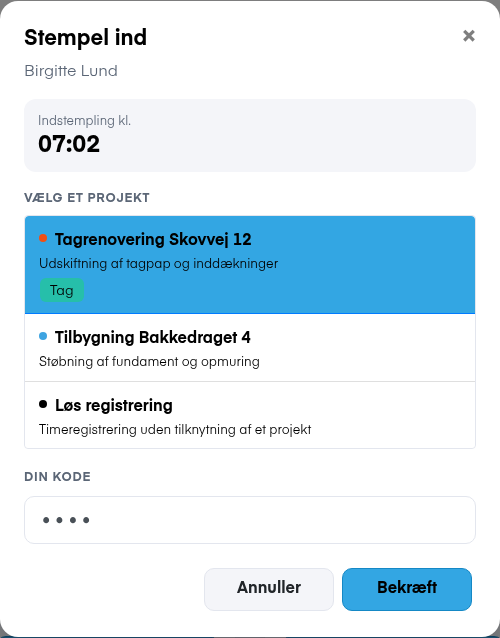
Er Vælg projekt ved Stempel ind slået til, vælger du projektet her. Læs mere i Projekter på terminalen.
3. Tast din kode (hvis det vises)
Er Kode påkrævet slået til, taster du din adgangskode til Mobilplan i feltet Din kode.
4. Bekræft
Tryk Bekræft. Terminalen viser en kort besked om, at du er stemplet ind, og kortet skifter til Stempel ud.
3. Sådan stempler medarbejderen ud
1. Find dit kort
Find dit navn, og tryk Stempel ud.
2. Tjek tiden
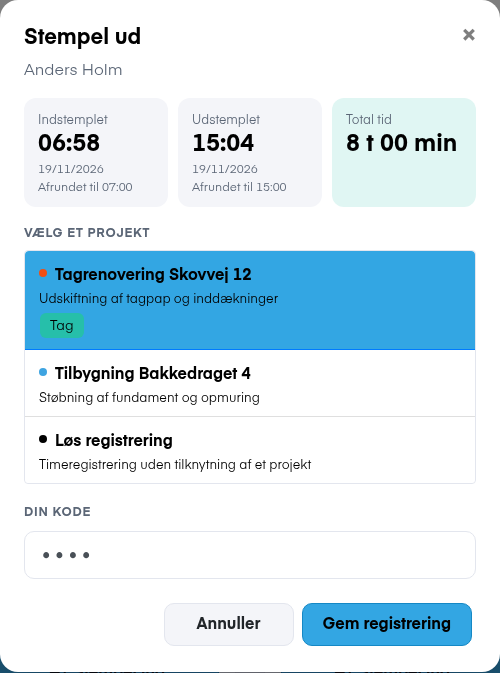
Vinduet viser, hvornår du stemplede ind og ud, og din Total tid. Bliver tiderne afrundet efter jeres regler for tidsregistrering, står den afrundede tid under, fx Afrundet til 07:00. Total tid er regnet ud fra de afrundede tider.
3. Vælg projekt
Vælg det projekt, timerne skal på, eller Løs registrering. Valgte du projekt, da du stemplede ind, er det valgt på forhånd.
4. Tast din kode (hvis det vises)
Er Kode påkrævet slået til, taster du din adgangskode igen.
5. Gem
Tryk Gem registrering. Tiden er nu registreret, og kortet skifter tilbage til Stempel ind.
4. Hvad sker der med tiden?
Når medarbejderen stempler ud, bliver tiden til en tidsregistrering på medarbejderen med den timetype, der er valgt i Terminal indstillinger. Registreringen behandles som alle andre registreringer og godkendes under Godkend registreringer.
Stempler medarbejderen ind, men aldrig ud, bliver der ikke registreret nogen tid.
5. Ofte stillede spørgsmål
Jeg stemplede ind på en anden terminal. Hvorfor står jeg ikke som stemplet ind?
- Terminalen husker indstemplingen på den enhed, du stemplede ind på. Stempl ud på samme enhed. Det gælder også, hvis browserens data er blevet slettet på enheden.
Hvorfor får jeg besked om, at indstemplingen er mere end 24 timer gammel?
- En indstempling, der er mere end 24 timer gammel, kan ikke gemmes. Terminalen nulstiller den, så du kan stemple ind igen. Kontakt din administrator, så de manglende timer kan blive registreret i administrationen.
Hvorfor står der, at der er kommet en opdatering af terminalen?
- Mobilplan er blevet opdateret, mens terminalen stod åben. Tryk OK. Siden genindlæses, og så kan du prøve igen.
Terminalen siger, at koden er forkert. Hvad gør jeg?
- Tast din adgangskode til Mobilplan igen. Koden tjekkes kun mod det kort, du har trykket på, så tjek også, at du har valgt dit eget navn. Har du glemt koden, så kontakt din administrator.
Hvorfor står der "Du skal vælge et projekt"?
- Tryk på et projekt i listen, før du gemmer. Er listen tom, er du ikke tilknyttet nogen åbne projekter, og I bruger Projekt registrering. Kontakt din administrator.
Hvorfor står der, at jeg ikke kan stemple på denne terminal?
- Du er ikke længere aktiveret til terminalen, eller terminalen er åbnet til et projekt, du ikke er tilknyttet. Kontakt din administrator.
Hvorfor kan jeg ikke vælge mit projekt?
- Du skal være tilknyttet projektet, og projektet skal være åbent. Læs Projekter på terminalen.
Funktionen i Mobilplan
Læs om digitalt stempelur i Mobilplan
Se hvad funktionen kan, og prøv Mobilplan gratis i 14 dage.
Har du brug for hjælp?
Vores konsulenter står klar til at guide dig videre.