
Vores vidensbase er ny. Indholdet kan indeholde unøjagtigheder. Kontakt os ved spørgsmål.
Introduktion
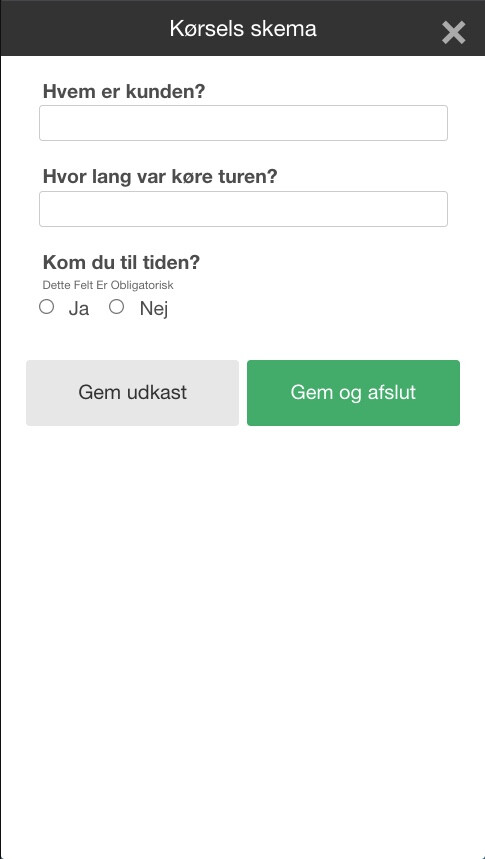
Når du har fundet det rigtige skema, udfylder du det direkte fra telefonen ude på pladsen. Skemaet åbnes som en formular med de spørgsmål, der er sat op fra kontoret. Du svarer, gemmer eller indsender, og dokumentationen ligger samme sted som resten af projektet.
1. Start udfyldningen
- Find skemaet i skemaoversigten på projektet
- Tryk på Udfyld skema
- Du ser nu felterne, du skal udfylde
2. Sådan udfylder du felterne
Felttyper
Skemaer kan indeholde forskellige felttyper afhængigt af, hvad der er sat op:
| Felttype | Beskrivelse |
|---|---|
| Tekst | Indtast tekst, eventuelt med enhed (f.eks. cm, kg) |
| Flerlinjet tekst | Længere tekst med flere linjer |
| Tal | Numerisk værdi, eventuelt med decimaler |
| Ja/Nej | Vælg mellem ja eller nej |
| Valgliste | Vælg én eller flere muligheder fra en liste |
| Dato | Vælg en dato |
| Billede | Tag et billede med kameraet eller vælg fra telefonen |
| Underskrift | Tegn en digital underskrift med fingeren |
Obligatoriske felter
Felter med teksten (Obligatorisk) skal udfyldes, før skemaet kan indsendes. Mangler du noget, får du besked, når du forsøger at gemme og afslutte.
Gentagelige grupper
Nogle skemaer har grupper af felter, der kan gentages, hvis du for eksempel skal registrere flere enheder eller flere rum:
- Udfyld felterne i gruppen
- Tryk på + for at tilføje en ny gruppe
- Tryk på – for at fjerne en gruppe
- Gentag så mange gange, du har brug for
3. Gem som udkast og kom tilbage senere
Hvis du ikke når at færdiggøre skemaet, kan du gemme det som udkast og fortsætte senere:
- Udfyld de felter, du kan
- Luk skemaet eller tryk Gem udkast
- Bekræft at du vil gemme skemaet til senere
Næste gang du åbner skemaet på samme projekt, henter appen automatisk dit udkast frem, så du kan fortsætte hvor du slap.
4. Indsend skemaet
Når alle felter er udfyldt:
- Tjek dine svar igennem
- Tryk Gem og afslut
- Du får en bekræftelse på, at skemaet er indsendt
Skemaet ligger nu på projektet, og administratoren kan se det fra kontoret.
5. Udfyldning offline
Du kan udfylde skemaer uden internetforbindelse:
- Åbn og udfyld skemaet som normalt
- Gem som udkast eller tryk Gem og afslut
- Data gemmes lokalt på telefonen
- Når du får forbindelse igen, synkroniseres skemaet automatisk
Ofte stillede spørgsmål
Hvad sker der, hvis jeg glemmer at udfylde et obligatorisk felt?
- Appen viser hvilke felter der mangler, når du trykker Gem og afslut. Du kan først indsende, når alle felter med (Obligatorisk) er udfyldt.
Kan jeg fortsætte med et skema, jeg er begyndt på en anden dag?
- Ja, dit udkast gemmes på projektet og hentes automatisk frem næste gang du åbner skemaet på samme projekt.
Hvad sker der med skemaet, når jeg har trykket Gem og afslut?
- Skemaet uploades til platformen, og administratoren på kontoret kan se og eksportere det fra projektet. Hvis du er offline, sker uploaden automatisk når du får forbindelse igen.
Kan jeg ændre i skemaet, efter jeg har indsendt det?
- Nej, et indsendt skema kan ikke ændres. Skal du dokumentere noget nyt eller rette en fejl, skal du udfylde et nyt skema på projektet.
Har du brug for hjælp?
Kontakt din virksomheds administrator for yderligere hjælp.