
Vores vidensbase er ny. Indholdet kan indeholde unøjagtigheder. Kontakt os ved spørgsmål.
Introduktion
Appens indstillinger giver dig mulighed for at rydde cache, sende systemrapporter ved problemer og tilpasse visningen. Denne guide gennemgår de vigtigste indstillingsmuligheder.
1. Åbn indstillinger
1.1. Åbn hovedmenuen
Tryk på menuikonet (tre vandrette streger) i øverste venstre hjørne.
1.2. Vælg Indstillinger
Tryk på Opsætning i menuen. Du finder punktet typisk i bunden af menulisten.
2. Ryd cache
Cache er midlertidige data, som appen gemmer for at fungere hurtigere. I visse tilfælde kan det være nødvendigt at rydde cachen.
Hvornår bør du rydde cache?
- Hvis appen viser forældede data, der ikke opdateres
- Hvis du oplever fejl eller uventet opførsel
- Hvis supporten beder dig om det under fejlsøgning
- Efter større opdateringer af appen
Sådan rydder du cache
- Gå til Opsætning
- Tryk på cache
- Tryk på Ryd cache

Bemærk: Dine registreringer og indtastede data går ikke tabt ved rydning af cache - de ligger sikkert på serveren.
3. Send systemrapport til support
Hvis du oplever problemer med appen, kan du sende en systemrapport til supporten. Rapporten indeholder tekniske oplysninger, der hjælper med at identificere og løse problemet.
3.1. Sådan sender du en systemrapport
- Gå til Opsætning
- Tryk på Kontakt support
- Tilføj eventuelt en kort beskrivelse af problemet
- Tryk Send til support
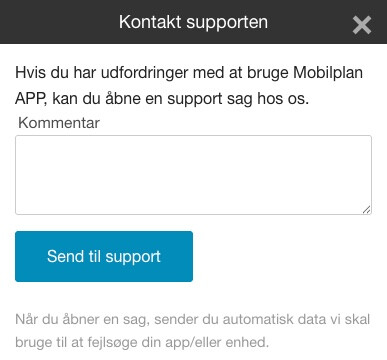
Rapporten indeholder ikke personlige data som dine registreringer eller adgangskode.
4. Vis projektnummer
Denne indstilling viser det interne ID-nummer for projekter. Dette kan være nyttigt ved fejlsøgning eller når du kommunikerer med supporten.
Aktivér visning af projekt-ID
- Gå til Opsætning
- Find Vis projektnummer
- Slå indstillingen til
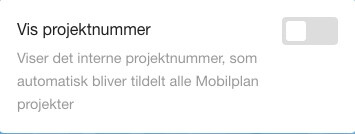
Når aktiveret, vises projekt-ID'et sammen med projektnavnet i projektlisten og på projektdetaljesiden.
Tip: Denne funktion er primært beregnet til fejlsøgning. Du kan slå den fra igen, når du ikke længere har brug for den.
5. Andre visningsindstillinger
Afhængigt af din virksomheds opsætning kan der være yderligere visningsindstillinger tilgængelige.
Visning af data
Nogle virksomheder har mulighed for at konfigurere, hvilke felter og informationer der vises i appen. Disse indstillinger styres af din administrator.
Sprog og notifikationer
Appens sprog og notifikationsindstillinger styres af din virksomheds administrator. Kontakt din administrator, hvis du har brug for at ændre disse indstillinger.
6. Fejlfinding via indstillinger
Hvis du oplever problemer med appen, prøv følgende trin i rækkefølge:
Trin 1: Ryd cache
Start med at rydde cache som beskrevet ovenfor.
Trin 2: Genstart appen
Luk appen helt og åbn den igen.
Trin 3: Genstart telefonen
I nogle tilfælde kan en genstart af telefonen løse problemer.
Trin 4: Send systemrapport
Hvis problemet fortsætter, send en systemrapport til supporten med en beskrivelse af problemet.
7. Ofte stillede spørgsmål
Går mine registreringer tabt, når jeg rydder cache?
- Når du rydder cache, skal appen hente alle data fra serveren igen. Dette kan tage et øjeblik afhængigt af datamængden og din internetforbindelse. Dine registreringer og indtastede data går ikke tabt ved rydning af cache - de ligger sikkert på serveren.
Hvad indeholder en systemrapport?
- App-version og telefon-model
- Operativsystemversion
- Tekniske logfiler
- Oplysninger om seneste handlinger i appen
- Rapporten indeholder ikke personlige data som dine registreringer eller adgangskode.
Hvorfor mangler en indstilling i min app?
- Hvis en indstilling mangler, kan det skyldes din virksomheds konfiguration eller din brugerrolle.
8. Tips
- Ryd kun cache, når det er nødvendigt - appen skal hente alle data igen bagefter
- Inkluder altid en beskrivelse af problemet, når du sender en systemrapport
- Notér det interne projekt-ID, hvis du skal rapportere et problem med et specifikt projekt
- Tjek jævnligt, at du har den nyeste version af appen installeret
- Hvis en indstilling mangler, kan det skyldes din virksomheds konfiguration eller din brugerrolle
Har du brug for hjælp?
Kontakt din virksomheds administrator for yderligere hjælp.