
Vores vidensbase er ny. Indholdet kan indeholde unøjagtigheder. Kontakt os ved spørgsmål.
Introduktion
Med materialeregistrering i Mobilplan App kan du registrere de materialer og varer, du bruger på projekter. Registreringerne bruges til fakturering, lagerstyring og projektøkonomi.
Når materialer registreres direkte på et projekt, får virksomheden et bedre overblik over forbrug og omkostninger. Samtidig sikrer det, at materialer kan medtages korrekt i faktureringen.
Forudsætninger
Før du kan registrere materialer i appen, skal funktionen være aktiveret for din virksomhed.
Bemærk: Denne funktion kræver, at modulet Materialeregistrering er aktiveret for din virksomhed.
1. Registrer materiale på projekt
Trin 1: Åbn projektet
- Find og åbn det projekt, du vil registrere materialer på
- Tryk på Registrer materiale eller Materialer
Trin 2: Søg efter materiale
Når registreringen åbnes, skal du vælge det materiale, der er blevet brugt.
- Indtast materialets navn, varenummer eller stregkode
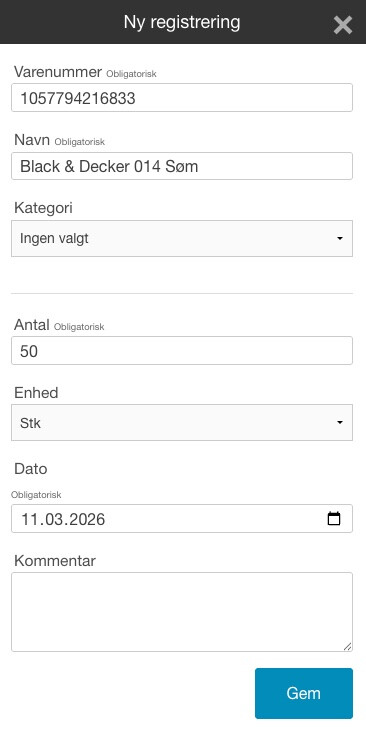
Trin 3: Angiv antal
Når materialet er valgt, skal du angive den mængde der er brugt.
- Indtast antal
- Vælg enhed (hvis relevant)
- Tilføj eventuel kommentar
Trin 4: Gem registreringen
- Tryk Gem
- Materialet tilføjes til projektet
Flere materialer
Hvis der er brugt flere materialer på samme projekt, kan du fortsætte med at registrere dem.
- Gem første registrering
- Tryk Registrer materiale eller Manuelt
- Gentag processen
2. Sådan finder du materialer
Når du registrerer materialer, kan du finde dem på flere forskellige måder afhængigt af situationen. Du kan søge direkte, scanne en stregkode eller browse materialer efter kategori.
Tekstsøgning
Den mest almindelige metode er at søge efter materialet.
- Materialenavn
- Varenummer
- Leverandørnummer
- Beskrivelse
Stregkodescanning
Hvis din enhed har kamera, kan du bruge stregkodescanning til hurtigt at finde materialer.
- Tryk på stregkodeikon i søgefeltet
- Scan materialets stregkode
- Materialet findes automatisk
Kategoribrowsning
Hvis funktionen er aktiveret, kan du også finde materialer ved at browse i kategorier.
- Tryk på Kategorier
- Vælg kategori
- Find materialet i listen
3. Registreringsfelter
Afhængigt af din virksomheds opsætning kan du udfylde:
| Felt | Beskrivelse |
|---|---|
| Antal | Mængde brugt (påkrævet) |
| Enhed | Stk, meter, kg mv. |
| Pris | Salgspris pr. enhed |
| Rabat | Eventuel rabat |
| Kommentar | Beskrivelse eller note |
| Dato | Registreringsdato |
4. Materialeoplysninger
Enheder
Materialer registreres normalt i en standardenhed, men nogle materialer kan registreres i flere forskellige enheder.
Standardenhed
Materialer har en standardenhed, for eksempel stk., meter eller kg.
Skift enhed
Hvis materialet kan måles i flere enheder, kan du ændre enheden under registreringen.
- Tryk på enhedsfeltet
- Vælg alternativ enhed
- Antal omregnes automatisk (hvis konfigureret)
Priser
Når du registrerer materialer, håndteres prisen normalt automatisk af systemet.
Automatisk pris
Prisen udfyldes automatisk fra materialekataloget.
Manuel prisændring
I nogle tilfælde kan prisen ændres manuelt.
- Tryk på prisfeltet
- Indtast ny pris
- Gem registreringen
Bemærk: Din administrator bestemmer, om du kan ændre priser.
5. Offline registrering
Det er muligt at registrere materialer, selv når der ikke er internetforbindelse.
- Registreringer gemmes lokalt
- Når forbindelsen genetableres, synkroniseres de automatisk
Bemærk: Søgning i materialekatalog kan være begrænset offline.
6. Ofte stillede spørgsmål
Kræver materialeregistrering et aktivt modul?
- Ja. Funktionen kræver, at modulet Materialeregistrering er aktiveret for din virksomhed.
Kan jeg ændre prisen på et materiale?
- Det afhænger af virksomhedens opsætning. Din administrator bestemmer, om du kan ændre priser.
Kan jeg registrere materialer uden internet?
- Ja. Registreringer gemmes lokalt på enheden. Når forbindelsen genetableres, synkroniseres de automatisk.
Virker materialsøgning offline?
- Søgning i materialekatalog kan være begrænset offline.
Hvad gør jeg hvis et materiale ikke findes i kataloget?
- Hvis et materiale mangler i kataloget, kontakt din administrator
7. Tips
- Brug stregkodescanning for hurtig og præcis registrering
- Registrer materialer løbende i stedet for at samle dem op
- Dobbelttjek antal inden du gemmer - fejl er besværlige at rette
- Brug kommentarfeltet til at notere særlige forhold
- Hvis et materiale mangler i kataloget, kontakt din administrator
Har du brug for hjælp?
Kontakt din virksomheds administrator for yderligere hjælp.