
Vores vidensbase er ny. Indholdet kan indeholde unøjagtigheder. Kontakt os ved spørgsmål.
Introduktion
Timetyper bestemmer hvad jeres medarbejdere kan registrere som arbejdstid: normaltimer, overtid, kørsel, kursus, sygdom og så videre. Hver timetype kan kobles til en lønkode i jeres lønsystem, så timerne ender det rigtige sted ved løneksport. Sætter I timetyperne ordentligt op fra start, sparer I jer for fejl i lønnen og holder timesedlerne enkle for medarbejderne ude i marken.
1. Opret en timetype
Gå til Indstillinger > Timetyper og klik Opret type. Guiden består af fire trin.
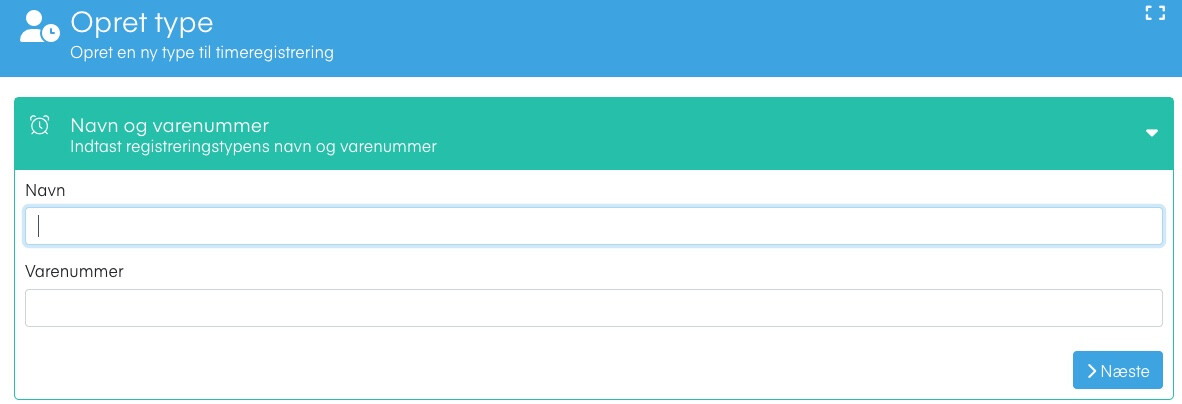
Trin 1: Navn og varenummer
| Felt | Hvad det bruges til |
|---|---|
| Navn | Vises i appen, på timesedler og i rapporter. Brug konkrete navne som "Normal arbejdstid", "Overtid", "Kørsel" eller "Tømrer timer" |
| Varenummer | Unik identifikator. Skal være unik på tværs af jeres timetyper og materialer |
Trin 2: Tilgængelighed
Vælg om timetypen er åben for alle eller kun bestemte medarbejdere. Se afsnit 2 for detaljer.
Trin 3: Fraværstype
Markér om timetypen kan bruges til fravær. Se afsnit 3 for detaljer.
Trin 4: Flet løntyper (valgfrit)
Kobl timetypen sammen med en løntype i jeres lønsystem. Se afsnit 4 for detaljer.
Trin 5: Avanceret
Vælg om timetypen skal tælles med i timesedlens sum og normtid. Se afsnit 5 for detaljer.
Klik Næste mellem trinene. Afslut med Gem ændringer på sidste trin, så ligger timetypen klar til brug.
2. Tilgængelighed: hvem må bruge timetypen
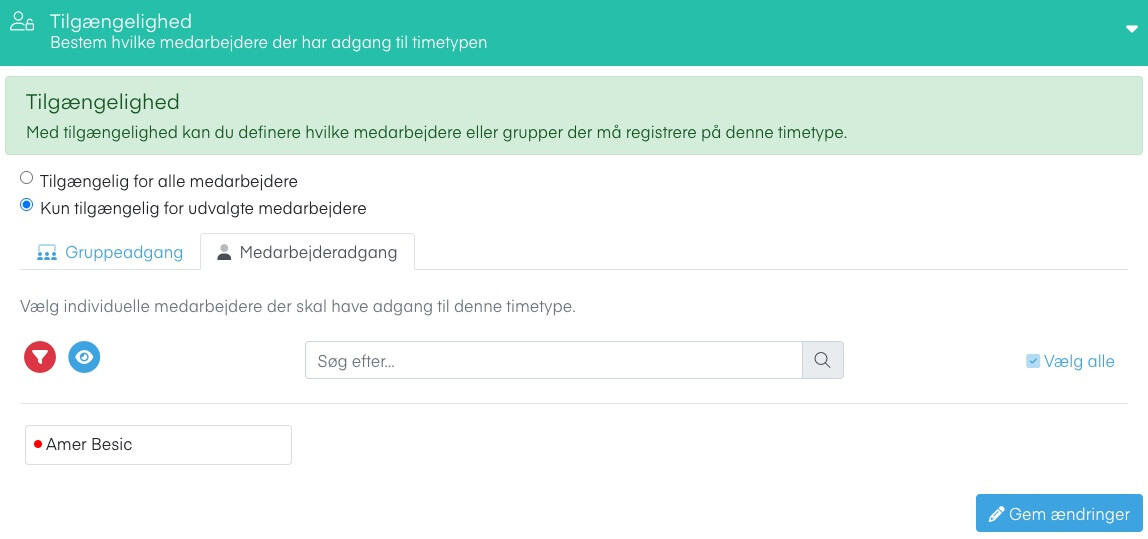
Under trin 2 vælger I mellem to muligheder:
Tilgængelig for alle medarbejdere
Standardvalget. Timetypen kan vælges af alle i registreringen. Brug det til normaltimer, kørsel, intern møde og andet I bruger på tværs.
Kun tilgængelig for udvalgte medarbejdere
Når I vælger denne, får I to faner:
- Gruppeadgang: giv adgang til hele medarbejdergrupper på én gang
- Medarbejderadgang: sæt flueben ud for de enkelte medarbejdere
Brug det fx når kun bestemte faggrupper må registrere på en specifik timetype, eller når kun godkendte medarbejdere må føre overtid.
3. Fraværstype: anmodning og registrering
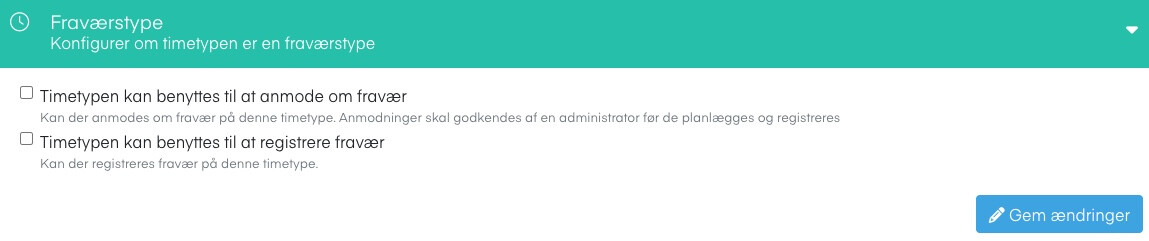
Under trin 3 kan I markere timetypen som fraværstype. Der er to separate flueben, og I kan slå begge til samtidig.
Timetypen kan benyttes til at anmode om fravær
Medarbejderen kan oprette en fraværsanmodning på denne timetype fra appen. Anmodningen skal godkendes af en administrator, før den bliver lagt i kalenderen og registreret. Brug det til ferie og afspadsering.
Timetypen kan benyttes til at registrere fravær
Fravær kan registreres direkte på timetypen uden en anmodning først. Brug det til sygdom og lignende, hvor I ikke kræver godkendelse på forhånd.
Lad begge være slået fra, hvis timetypen er almindeligt arbejde.
4. Flet løntyper med jeres lønsystem
Trin 4 er valgfrit. Vælg en kode fra dropdown'en Løntype, så timer registreret på denne timetype lander på den rigtige løntype ved eksport. Springer I trinet over, kan I altid sætte koblingen op senere ved at redigere timetypen.

5. Avanceret: udeluk fra timeseddel og normtid
Trin 5 har ét flueben:
Timetypen er ekskluderet fra timeseddel sum og normtid
Slår I det til, tælles registreringer på denne timetype ikke med, når systemet beregner overholdelse af normtid, flekstid og lignende sammenlægninger på timesedlen.
Brug det til timetyper der ikke skal påvirke arbejdstidsregnskabet, fx udlæg, tillæg eller andre registreringer der ikke er reel arbejdstid. For almindelige timetyper som normaltimer, overtid og kørsel skal fluebenet være slået fra.

6. Listen: rediger, slet og skift rækkefølge
Listen i Indstillinger > Timetyper viser:
| Kolonne | Beskrivelse |
|---|---|
| Varenummer | Den unikke kode |
| Navn | Timetypens navn |
| Tilgængelighed | "Alle medarbejdere" eller hvor mange udvalgte |
| Fraværstype | Ja eller Nej |
| Rækkefølge i App | Pile op/ned til at flytte timetypen i appens dropdown |
Rediger
Klik på redigeringsikonet ud for timetypen, foretag dine ændringer, og gem.
Slet
Timetyper der har registreringer tilknyttet, kan ikke slettes. Begræns i stedet tilgængeligheden under trin 2, så timetypen ikke længere kan vælges.
Skift rækkefølge
Brug pilene i kolonnen Rækkefølge i App til at flytte timetypen op eller ned. Læg de mest brugte øverst, så medarbejderne hurtigt finder dem i registreringen.

7. Hvor timetyperne bliver brugt
En timetype er ikke bare en kategori. Den indgår i flere dele af platformen:
- Tidsregistrering i appen: Medarbejderen vælger timetype når der stemples ind eller registreres timer
- Satser per medarbejder: På medarbejderoprettelsens trin "Timetype satser" sættes lønsats, kostpris og salgspris per timetype
- Flekstidsregler: I bestemmer hvilke timetyper der bidrager til flekstid, og hvilke der undtages
- Fraværsanmodninger: Hver fraværsanmodning er knyttet til en timetype (ferie, sygdom osv.)
- Løneksport: Løntypen, I koblede til i trin 4, afgør hvilken kode timerne lander på i jeres lønsystem
- Integrationer: Ved opsætning af e-conomic eller Dinero matches jeres timetyper mod produkt og aktivitetskoder
Ofte stillede spørgsmål
Hvor opretter jeg en timetype?
- Gå til Indstillinger > Timetyper og klik Opret type.
Kan jeg slette en timetype, der er i brug?
- Nej. Hvis der er registreringer på timetypen, kan den ikke slettes. Sæt den i stedet til "Kun tilgængelig for udvalgte medarbejdere" og fjern alle medarbejdere, så den ikke kan vælges fremover.
Hvad sker der hvis varenummeret allerede findes?
- Varenummeret skal være unikt på tværs af timetyper og materialer. Vælg et andet nummer, hvis det allerede er i brug.
Hvordan rykker jeg en timetype op i appens dropdown?
- Brug pilene i kolonnen Rækkefølge i App på timetype-listen. Lavere placering på listen betyder højere op i dropdown'en.
Skal jeg altid flette med en løntype?
- Nej. Trin 4 er valgfrit, men uden en koblet løntype lander timerne ikke automatisk på den rigtige kode ved løneksport.
Hvad er forskellen på "anmode om fravær" og "registrere fravær"?
- Anmodning kræver godkendelse fra en administrator, før den planlægges og registreres. Registrering sker direkte uden godkendelsestrin. Begge kan slås til samtidig.
Hvornår skal jeg bruge fluebenet "ekskluderet fra timeseddel sum og normtid"?
- Brug det på timetyper der ikke skal indgå i beregningen af normtid og flekstid. Lad det være slået fra på almindelige arbejdstimer.
Har du brug for hjælp?
Vores konsulenter står klar til at guide dig videre.